Por defecto, PowerShape guarda los modelos en una ubicación especificada por el usuario en la red local o en el disco.
Para guardar el modelo por primera vez con la configuración por defecto:
- Haga clic en Fichero > Guardar.
Se abre el cuadro de diálogo Guardar como de Windows.
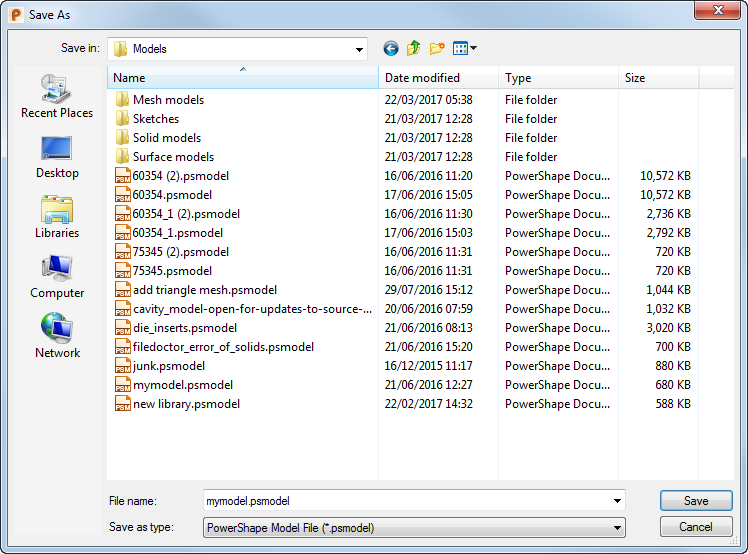
- En el campo de Nombre del fichero, introduzca el nombre del modelo.
Si ya ha utilizado ese nombre, se abre un mensaje de advertencia. Si continúa, se sobrescribe el modelo existente.
- Utilice la opción de Guardar en para especificar la ubicación del fichero.
- Haga clic en el botón de Guardar.
Cuando PowerShape está instalado, se crea una base de datos compartida, en la que se pueden almacenar los modelos si varios usuarios van a compartirlos.
Para guardar el modelo en la base de datos compartida:
- Haga clic en la pestaña de Fichero > Opciones > Opciones de la aplicación > Fichero > Modelo.
- Desactive Abrir y guardar desde fuera de la base de datos siempre y haga clic en el botón de Aceptar.
- Haga clic en la opción de Fichero > Guardar como. Se abre el cuadro de diálogo de Guardar el modelo como:
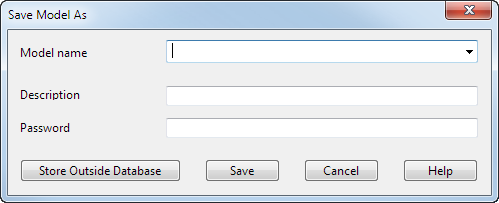
- En el campo de texto de Nombre del fichero, introduzca el nombre del modelo.
Si ya ha utilizado ese nombre, se abre un mensaje de advertencia. Si continúa, se sobrescribe el modelo existente.
Si importa ficheros en un modelo nuevo, el nombre del último fichero importado se utiliza como nombre del modelo cuando lo guarda. Por ejemplo, si el nombre del último fichero que se ha importado es handle.igs, el nombre del modelo es handle.
- En el cuadro de texto Descripción, introduzca una descripción que le ayude a identificar el modelo y su contenido.
- Introduzca una Contraseña para proteger el modelo de accesos no autorizados.
- Para guardar el modelo en la red o unidad locales, haga clic en el botón de Fuera de la base datos y utilice el cuadro de diálogo de Guardar como para configurar la ubicación y el nombre.
También puede hacer clic en el botón Guardar para guardar el modelo en la base de datos.