Pour modifier un dessin au trait dans une élévation 2D, procédez comme suit. Vous pouvez affecter le dessin au trait sélectionné aux composants d'affichage fixes qui déterminent l'affichage de chaque élévation générée, ou vous pouvez l'affecter aux composants d'affichage que vous avez définis. Une fois le dessin au trait affecté aux composants d'affichage, vous pouvez modifier les propriétés d'affichage (visibilité, couleur, calque, épaisseur de ligne, type de ligne et échelle de type de ligne) afin de changer la façon dont les lignes apparaissent.
- Sélectionnez l'élévation.
- Sélectionnez la poignée de modification de dessin au trait.
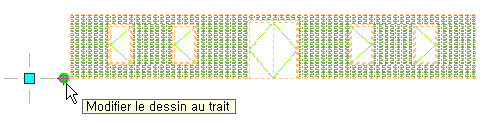
L'onglet Edition sur place s'affiche.
- Cliquez sur l'

 afin de zoomer sur l'élévation.
 - Sélectionnez le dessin au trait que vous souhaitez modifier.
- Cliquez sur l'.

- Sélectionnez le composant sur lequel vous désirez placer les lignes. Si, par exemple, vous désirez que les lignes soient invisibles, sélectionnez Vecteurs effacés pour l'option Composant de dessin au trait.
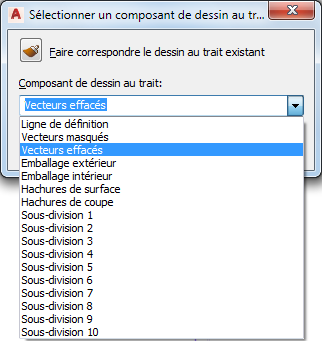
Vous pouvez également cliquer sur
 (Faire correspondre le dessin au trait existant) et sélectionner le dessin au trait dans l'élévation à laquelle vous souhaitez faire correspondre le composant d'affichage.
 - Cliquez sur OK.
- Pour terminer la modification du dessin au trait, cliquez sur l'
 pour sauvegarder toutes les modifications. Vous pouvez aussi cliquez sur l'
 pour les ignoreret quitter le mode d'édition sur place.