Contrôle l'aspect et le comportement du curseur et de la sélection.
OPTIONS (commande)
Menu :
Liste d'options
Les options suivantes s'affichent.
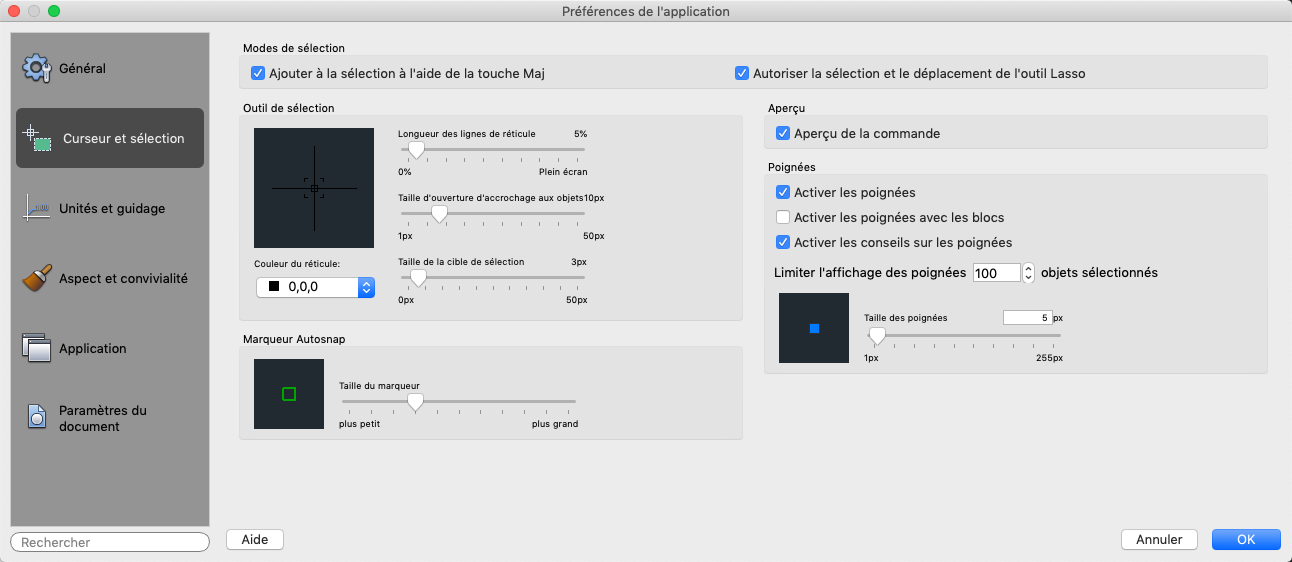
Modes de sélection
Contrôle de la sélection des objets dans la zone de dessin.
- Ajouter à la sélection à l'aide de la touche Maj.
-
Détermine si les sélections suivantes remplacent le jeu de sélection courant ou s'y ajoutent.
Pour effacer rapidement un jeu de sélection, tracez une fenêtre de sélection dans une zone vide du dessin (variable système PICKADD).
- Autoriser la sélection et le déplacement de l'outil Lasso
-
Gère la méthode de sélection au moyen d'une fenêtre. (Variable système PICKAUTO.)
Si vous avez choisi cette option, vous pouvez tracer un lasso de sélection en cliquant et en faisant glisser le périphérique de pointage.
Outil de sélection
Gère l'aspect du curseur dans la zone de dessin.
- Aperçu
-
Affiche une représentation de la façon dont le réticule, l'ouverture d'accrochage aux objets et la cible de sélection s'affiche dans la zone de dessin.
- Couleur du réticule
-
Contrôle la couleur du réticule, de l'ouverture d'accrochage aux objets et de la cible de sélection s'affiche dans la zone de dessin. Automatique est la couleur par défaut.
Lorsque cette option est définie sur Automatique, la couleur appliquée passe du blanc au noir, selon la couleur d'arrière-plan de la zone de dessin.
- Longueur des lignes de réticule
-
Définit la taille des réticules sous la forme d'un pourcentage des dimensions de l'écran.
Les valeurs admises vont de 1 à 100 pour cent. Si la valeur retenue est 100, le réticule est à plein écran et ses extrémités ne sont jamais visibles. Si elle est inférieure à 100, les extrémités du réticule peuvent être visibles lorsque le curseur est déplacé dans un coin de l'écran. (variable système CURSORSIZE).
- Taille d'ouverture d'accrochage aux objets
-
Définit la taille d'affichage de la cible d'accrochage, en pixels.
La taille du curseur détermine la proximité possible à un point d'accrochage avant que le magnétisme ne verrouille le curseur du point d'accrochage. Les valeurs admise sont comprises entre 1 et 50 pixels (variable système APERTURE).
- Taille de la cible de sélection
-
Définit, en pixels, la hauteur de la cible de sélection d'objets. (variable système PICKBOX).
Marqueur AutoSnap
Gère l'aspect du marqueur AutoSnap.
- Taille du marqueur
-
Définit la taille d'affichage du marqueur AutoSnap.
Aperçu
Montrer vous exactement comment les objets s'affichent lorsque la commande est exécutée. Vous pouvez afficher un aperçu du résultat final à mesure que vous modifiez la commande.
- Aperçu de la commande
-
Active l'option d'aperçu.
Poignées
Les poignées sont de petits carrés qui apparaissent sur un objet une fois celui-ci sélectionné.
- Activer les poignées
-
Gère l'affichage des poignées sur les objets sélectionnés. Vous pouvez modifier un objet comportant des poignées en sélectionnant l'une d'elles et en utilisant le menu contextuel. L'affichage de poignées dans un dessin réduit considérablement les performances. Désactivez cette option pour optimiser les performances (variable système GRIPS).
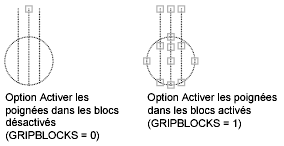
- Activer les poignées avec les blocs
-
Gère l'affichage des conseils sur les poignées et des info-bulles sur la navigation à l'aide de la touche Ctrl. (variable système GRIPBLOCK).
- Activer les conseils sur les poignées
-
Gère l'affichage des conseils sur les poignées et des info-bulles sur la navigation à l'aide de la touche Ctrl. Cette option n'a aucun effet sur les objets standard (variable système GRIPTIPS).
- Limiter l'affichage des poignées à N objets sélectionnés
-
Supprime l'affichage des poignées lorsque le jeu de sélection initial contient plus d'objets que le nombre indiqué. Les valeurs admises sont comprises entre 1 et 32,767. Le paramètre par défaut est 100 (variable système GRIPOBJLIMIT).
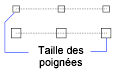
- Taille des poignées
-
Définit la taille en pixels du carré représentant la poignée. (variable système GRIPSIZE).