Cet exercice va vous permettre d'utiliser l'option Faire correspondre pour corréler une photographie aérienne avec un dessin vectoriel.
La fonction de mise en correspondance applique une corrélation linéaire en ajustant, au besoin, le point d'insertion, l'échelle et la rotation pour aligner une image raster avec des points connus d'un dessin vectoriel ou avec une autre image.
Pour mettre en correspondance une image avec un dessin, sélectionnez deux points source dans l'image et deux points de destination dans le dessin. Le AutoCAD Raster Design toolset utilise ces points comme référence pour repositionner l'image en fonction du dessin.
Exercices connexes
Avant de réaliser cet exercice, assurez-vous que les options du AutoCAD Raster Design toolset sont définies comme indiqué dans l'exercice Exercice A1 : définition des options du AutoCAD Raster Design Toolset.
Exercice
- Dans le dossier \Tutorial5, ouvrez le fichier dessin Map_02.dwg.
Restauration de la fenêtre TU_match
- Cliquez sur le menu Affichage
 FenêtresFenêtres existantes. Cliquez sur la fenêtre TU_match, puis sur OK.
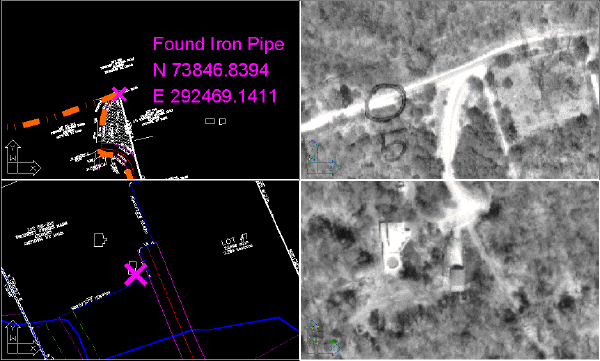
Mise en correspondance du premier point
- Cliquez sur le menu Raster Etablir une corrélationFaire correspondre.
- Pour le premier point source, sélectionnez la fenêtre supérieure droite, puis sélectionnez le point source dans l'image.

- Pour le premier point de destination, sélectionnez la fenêtre supérieure gauche, puis sélectionnez l'intersection du mur de pierre et de la limite de la parcelle, au centre du X.
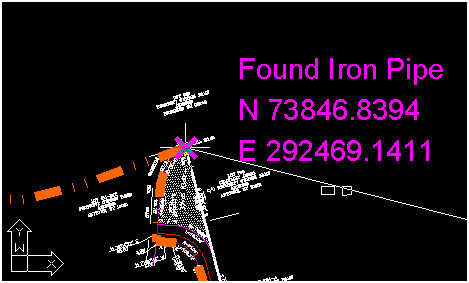
Mise en correspondance du second point
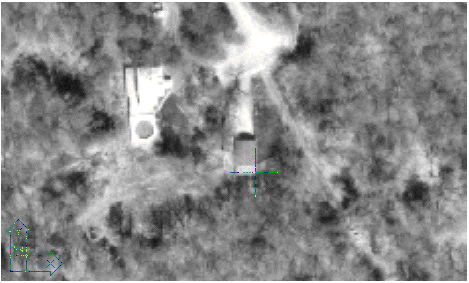
- Pour le second point source, sélectionnez la fenêtre inférieure droite, puis sélectionnez le point source dans l'image, dans l'angle inférieur droit de la grange.
- Pour le second point de destination, sélectionnez la fenêtre inférieure gauche, puis le centre du X.
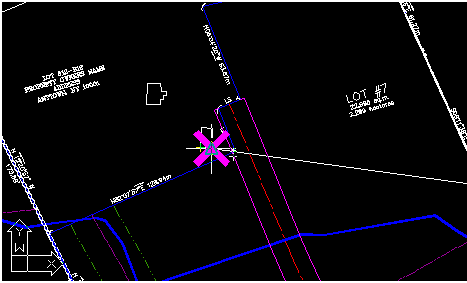
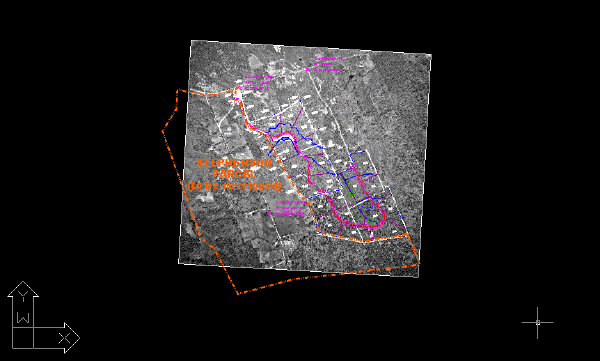
Lorsque vous positionnez le second point de destination, l'image s'accroche automatiquement, alignée sur le dessin.
Affichage de la mise en correspondance des points
- Cliquez sur Affichage Fenêtres1 fenêtre pour définir une fenêtre simple. Effectuez ensuite un zoom arrière pour voir les lignes vectorielles réparties sur la photo aérienne.
- Fermez le dessin sans enregistrer les modifications.