Cet exercice porte sur la conversion de texte raster manuscrit en texte AutoCAD dans un dessin.
Les points ci-dessous décrivent les principales étapes du processus :
- Définir les paramètres du moteur de reconnaissance.
- Sélectionner une note manuscrite d'un texte raster à l'aide d'une méthode de sélection polygonale.
- Apporter des corrections au texte reconnu à l'aide des outils de la fenêtre Vérifier le texte.
- Insérer du texte AutoCAD dans un angle du dessin.
Exercices connexes
Avant de réaliser cet exercice, assurez-vous que les options du AutoCAD Raster Design toolset sont définies comme indiqué dans l'exercice Exercice A1 : définition des options du AutoCAD Raster Design Toolset.
Ouverture du fichier dessin de cet exercice
Exercice
- Dans le dossier \Tutorial9, ouvrez le fichier dessin textrec_03.dwg.
Choix d'une image à insérer
- Pour afficher la boîte de dialogue Insérer une image, cliquez sur Raster
 Insérer.
- Dans la liste Types de fichier, choisissez Tous les fichiers image.
- Si nécessaire, accédez au dossier \Tutorial9. Sélectionnez le fichier image text_rec_hand.tif.
- Dans la zone Options d'insertion, cliquez sur Insertion rapide et Zoom sur image(s). Cliquez sur Ouvrir.
L'image est insérée.
Conversion de texte raster manuscrit en texte AutoCAD
- Pour afficher la boîte de dialogue Définir la reconnaissance de texte, cliquez sur RasterReconnaissance de texteOptions de reconnaissance.
- Dans la section Entrée, sélectionnez les paramètres suivants :
- La forme de sélection est Polygonale.
- Sélectionnez le dictionnaire de la correction orthographique.
- Choisissez Anglais dans la liste Langue.
- Sélectionnez le dictionnaire Personnalis. AutoCAD.
- Cliquez sur le bouton Jeu de caractères par langue, puis choisissez Anglais.
- Dans la section Reconnaître, sélectionnez Majuscules, Nombres, Ponctuation et Divers.
- Dans la section Sortie AutoCAD, sélectionnez les paramètres suivants :
- Le type de sortie est Textemult.
- La hauteur du texte est Hauteur du style.
- Le style AutoCAD est Note.
- La méthode de suppression est Effacement.
- Dans la section Affichage de la vérification, désélectionnez les cases à cocher Italique, Souligné et Activer le vérificateur.
- Cliquez sur OK.
- Cliquez sur le menu Raster Reconnaissance de texteReconnaissance de texte.
- Effectuez un zoom sur la note manuscrite située dans la partie supérieure droite du dessin.
- Tapez a dans la ligne de commande, puis entrez une valeur d'angle de rotation du texte. Pour ce faire, vous pouvez sélectionner deux points pour dessiner une ligne de base du texte (parallèle à la longueur du rectangle d'entourage) ou taper 339. Appuyez ensuite sur la touche ENTREE.
- Tracez un polygone autour du texte situé à l'intérieur de la bordure, puis appuyez sur la touche ENTREE pour le terminer.
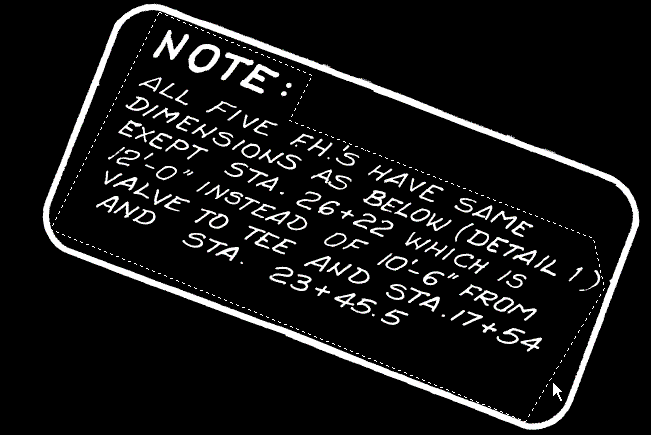
La fenêtre Vérifier le texte s'affiche.
- Vérifiez les zones de texte en surbrillance dans le volet d'édition (volet inférieur). Vous pouvez vérifier le texte directement dans le volet d'édition ou utiliser les boutons de modification. Cliquez sur Suivant pour afficher le premier terme suspect ou caractère rejeté dans la zone Changer en. Sélectionnez un mot dans la liste Changer en ou tapez le mot dans la zone, puis cliquez sur Remplacer. Cliquez sur Ajouter au dictionnaire si vous souhaitez ajouter le mot ou l'acronyme au dictionnaire de reconnaissance. Lorsque vous cliquez sur OK, vous êtes invité à l'ajouter également au dictionnaire personnalisé d'AutoCAD.
Avertissement : Aucun moteur de reconnaissance n'est fiable à 100 % ; vous devez donc vérifier attentivement les résultats du volet d'édition (pas uniquement les zones en surbrillance) et effectuer les modifications nécessaires.
- Cliquez sur OK pour insérer la nouvelle note dans le dessin, puis appuyez sur la touche ECHAP pour arrêter la reconnaissance de texte.
Conseil : La commande AutoCAD MOVE permet d'aligner le bloc de texte. Pour modifier le texte, sélectionnez-le puis cliquez avec le bouton droit de la souris et choisissez Edition texte multiple.
- Fermez le dessin sans enregistrer les modifications.