Dans cet exercice, vous allez utiliser les outils d'opérations de manipulation des entités raster pour corriger les imperfections de dessins à deux tons numérisés.
Exercice connexe
Avant de réaliser cet exercice, assurez-vous que les options du AutoCAD Raster Design toolset sont définies comme indiqué dans l'exercice Exercice A1 : définition des options du AutoCAD Raster Design Toolset.
Exercice
- Dans le dossier Tutorial2, ouvrez le fichier dessin Scanned_07.dwg.
Notez que plusieurs des lignes du dessin s'étendent au-delà de leur intersection et doivent être raccourcies. D'autres lignes présentent le problème inverse et doivent être prolongées de façon à former une véritable intersection.
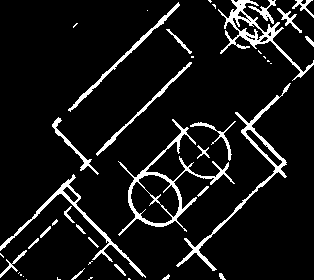
Réduction des lignes
- Cliquez sur le menu Raster
 Manipulation des entités rasterCréer une primitiveLigne.
- Cliquez sur la ligne que vous souhaitez raccourcir. Une ligne REM est créée sur la ligne raster.
- Cliquez avec le bouton droit de la souris et choisissez Répéter Ligne. Cliquez sur une autre ligne que vous souhaitez raccourcir.
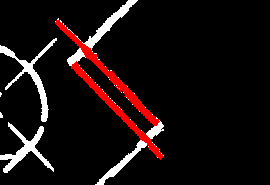
- Choisissez de nouveau l'option Répéter Ligne pour créer une arête de coupe pour chaque ligne REM à raccourcir. Cette arête de coupe correspond dans ce cas à une ligne raster qui coupe la ligne raccourcie en son extrémité. Dans d'autres situations, vous pouvez utiliser une ligne de vecteur au lieu d'une ligne raster.
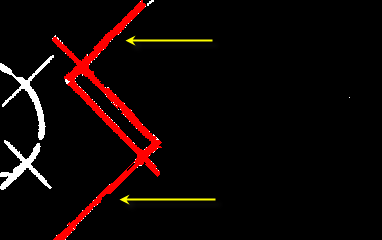
- Cliquez sur le menu Raster Manipulation des entités rasterOpérations REMAjuster.
- Cliquez sur une ou plusieurs arêtes de coupe, puis cliquez avec le bouton droit de la souris pour mettre fin à la sélection.
- Cliquez sur les extrémités des lignes à supprimer (raccourcir). Celles-ci sont supprimées en même temps que l'objet raster sous-jacent.
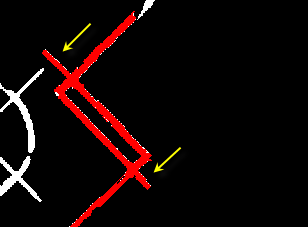
- Cliquez avec le bouton droit de la souris et choisissez Entrer pour mettre fin à la commande.
- Cliquez sur le menu Raster Manipulation des entités rasterFusionner avec l'image raster.
- Cliquez sur les lignes REM que vous souhaitez convertir en données raster, puis cliquez avec le bouton droit de la souris pour mettre fin à la sélection.
- Cliquez avec le bouton droit de la souris, puis choisissez REMTout effacer. Les lignes REM sont supprimées, pour ne laisser que les données raster modifiées.
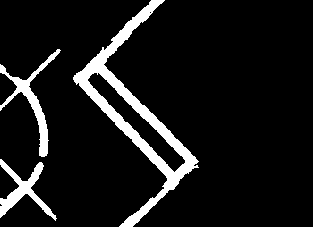
Prolongement des lignes
- Cliquez sur le menu Raster Manipulation des entités rasterCréer une primitiveLigne.
- Cliquez sur la ligne que vous souhaitez prolonger.
- Cliquez avec le bouton droit de la souris et choisissez Répéter Ligne. Cliquez sur une autre ligne que vous souhaitez prolonger.
- Pour chaque ligne à prolonger, créez une ligne REM de l'autre côté de l'espace pour qu'elle serve d'extrémité à la ligne prolongée.
- Cliquez sur le menu Raster Manipulation des entités rasterOpérations REMProlongement.
- Cliquez sur l'arête du contour pour la ligne prolongée, puis cliquez à l'aide du bouton droit de la souris pour mettre fin à la sélection.
- Cliquez sur l'objet que vous souhaitez prolonger. Celui-ci est aussitôt prolongé.
- Cliquez avec le bouton droit de la souris et choisissez Entrer pour mettre fin à la commande.
- Cliquez sur le menu Raster Manipulation des entités rasterFusionner avec l'image raster.
- Cliquez sur les lignes REM que vous souhaitez convertir en données raster, puis cliquez avec le bouton droit de la souris pour mettre fin à la sélection.
- Cliquez avec le bouton droit de la souris, puis choisissez REMTout effacer. Les lignes REM sont supprimées, pour ne laisser que les données raster modifiées.
Création d'un congé angulaire
- Cliquez sur le menu Affichage Vues existantes. Définissez la vue courante sur Fillet View. Un congé angulaire nécessitant une correction s'affiche.
- Cliquez sur le menu Raster Manipulation des entités rasterCréer une primitiveLigne.
- Cliquez sur l'une des lignes se prolongeant vers le congé angulaire.
- Cliquez avec le bouton droit de la souris et choisissez Répéter Ligne. Cliquez sur l'autre ligne se prolongeant vers le congé.
- Cliquez sur le menu Raster Manipulation des entités rasterOpérations REMRaccord.
- Pour créer un angle arrondi, tapez r, puis spécifiez le rayon en traçant une ligne ou en indiquant une valeur numérique.
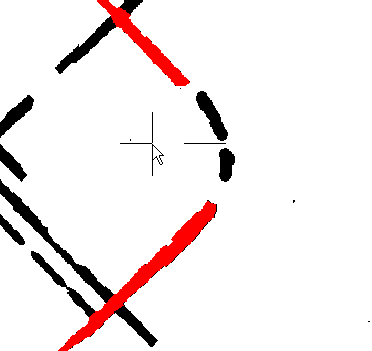
- Cliquez sur l'une des deux lignes se prolongeant vers le congé.
- Cliquez sur l'autre ligne se prolongeant vers le congé. L'angle est créé.
- Cliquez sur le menu Raster Manipulation des entités rasterFusionner avec l'image raster.
- Cliquez sur les lignes REM que vous souhaitez convertir en données raster, puis cliquez avec le bouton droit de la souris pour mettre fin à la sélection.
- Cliquez avec le bouton droit de la souris, puis choisissez REMTout effacer. Les lignes REM sont supprimées, pour ne laisser que les données raster modifiées.
Décalage d'une ligne
- Cliquez sur le menu Raster Manipulation des entités rasterCréer une primitiveLigne.
- Cliquez sur la ligne que vous souhaitez copier et décaler. La ligne est alors convertie en ligne REM.
- Cliquez sur le menu Raster Manipulation des entités rasterOpérations REMDécalage.
- Cliquez sur la ligne REM à décaler.
- Cliquez sur une ligne perpendiculaire à la ligne REM et faites-la glisser pour spécifier la distance de décalage, puis cliquez pour spécifier une extrémité.
- Cliquez sur la ligne REM à décaler, puis sur le côté de la ligne où placer la ligne décalée. La ligne décalée est alors tracée.
- Pour aller plus loin : décalage d'un cercle. Sélectionnez la vue intitulée Circle-A et convertissez le cercle existant en objet REM, puis utilisez la commande Décaler pour créer un grand cercle concentrique.
- Laissez le dessin ouvert et passez à l'exercice suivant, Exercice S5 : utilisation des outils de retouche, ou refermez le dessin sans enregistrer les modifications.