Avec cet exercice, vous allez apprendre à utiliser l'option Supprimer les taches pour nettoyer les images raster et supprimer les défauts de numérisation d'une image.
Cette option supprime les taches et les points sur les images numérisées à partir de dessins sales ou ternes. Vous pouvez appliquer l'utilitaire de suppression des taches à la totalité de l'image ou à une petite région seulement.
Exercices connexes
Avant de réaliser cet exercice, assurez-vous que les options du AutoCAD Raster Design toolset sont définies comme indiqué dans l'exercice Exercice A1 : définition des options du AutoCAD Raster Design Toolset.
Exercice
Ouverture du fichier dessin de cet exercice
- Dans le dossier \Tutorial2, ouvrez le fichier dessin Scanned_03.dwg.
Suppression des taches de l'image
- Cliquez sur le menu Affichage
 Vues existantes. Sélectionnez ensuite la vue existante TU_speckles, cliquez sur Définir courant, puis sur OK.
Cet exemple montre une zone de l'image contenant de nombreuses taches.
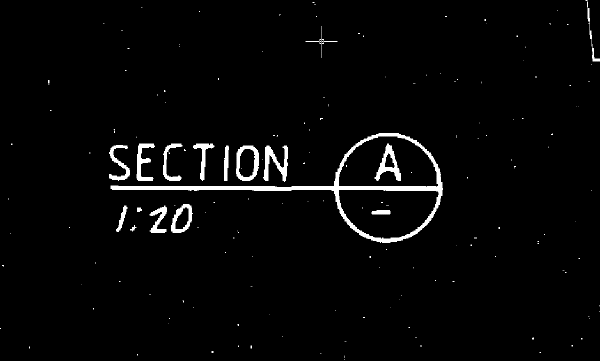
- Cliquez sur le menu Raster NettoyerSupprimer les taches. A partir de la ligne de commande, vous pouvez utiliser différentes méthodes pour définir des sous-régions d'image auxquelles appliquer la fonction Supprimer les taches. Dans ce cas, vous pouvez choisir de supprimer les taches de l'ensemble de l'image en appuyant sur la touche ENTREE.
Une invite de commande vous permet de définir la taille des taches à supprimer.
- Lancez la commande Choisir (p, Pick) et sélectionnez une tache pouvant représenter la taille maximale à supprimer. Notez que la taille détectée est légèrement inférieure à 0.50 unité AutoCAD. Tapez s (spécifier de nouveau) suivi de 0.01.
Une taille de fenêtre de 0.01 convient à cette image. Si la taille de la tache est trop grande, supprimez des données raster qui font partie du dessin, telles que des signes décimaux dans des valeurs de cotes, à l'aide de l'option Supprimer les taches. En outre, l'option Supprimer les taches permet également de prévenir la suppression de telles taches.
- Appuyez sur la touche ENTREE pour continuer.
Un aperçu affiche en surbrillance les taches qui vont être supprimées. Le cas échéant, cliquez sur les taches que vous ne souhaitez pas supprimer (par exemple, les deux points dans 1:20). En outre, les options Fenêtre et Polygone permettent d'annuler la sélection des taches situées dans un rectangle ou un polygone.
- Appuyez sur la touche ENTREE pour supprimer les taches en surbrillance.
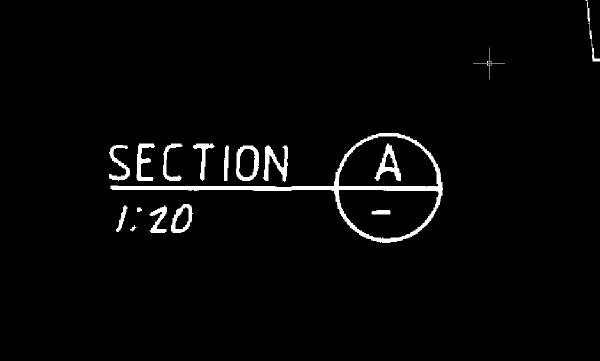
- Fermez le dessin sans enregistrer les modifications.