Cet exercice vous apprend à remplacer des paragraphes de texte sur plusieurs lignes (ex. : notes de construction) ou du texte sur une seule ligne par leur équivalent vectoriel.
Lorsque vous souhaitez utiliser des dessins numérisés dans un jeu de documents de construction, vous devez généralement modifier ou mettre à jour une partie du texte.
Exercices connexes
Avant de réaliser cet exercice, assurez-vous que les options du AutoCAD Raster Design toolset sont définies comme indiqué dans l'exercice Exercice A1 : définition des options du AutoCAD Raster Design Toolset.
Exercice
- Dans le dossier \Tutorial6, ouvrez le fichier dessin VTools_03.dwg.
Désactivation des accrochages raster
- Cliquez sur Raster
 Accrochage raster.
- Désactivez la case à cocher Activer l'accrochage à l'objet raster, puis cliquez sur OK.
N'importe quel point de l'image peut à présent être sélectionné. Vous pouvez également activer/désactiver l'accrochage raster en appuyant sur les touches CTRL + F3.
Conversion de notes raster en texte sur plusieurs lignes
- Pour créer un bloc de texte corrigé, cliquez sur le menu Raster Outils de vectorisationTexte multiligne.
- Sélectionnez un point dans l'angle supérieur gauche de la note pour définir la zone.
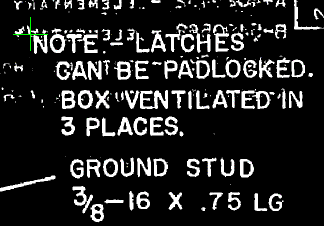
- Appuyez sur la touche ENTREE pour accepter la valeur 0 de l'angle de rotation.
- Dessinez une fenêtre autour des quatre lignes de texte pour spécifier la zone multiligne utilisée.
- Entrez le texte de remplacement suivant dans la zone de texte multiligne :
NOTE: LATCHES CAN BE LOCKED. BOX VENTILATED IN 4 PLACES.
- Pour terminer, cliquez sur OK dans la barre d'outils Format du texte.
- Sélectionnez deux points en dehors du nouveau texte pour créer une fenêtre de sélection permettant de supprimer l'objet raster situé derrière ce texte. L'objet raster en arrière-plan est mis en surbrillance, indiquant ainsi les éléments qui vont être supprimés. Si la sélection est incorrecte, tapez r (Rechoisir) et sélectionnez une autre zone.
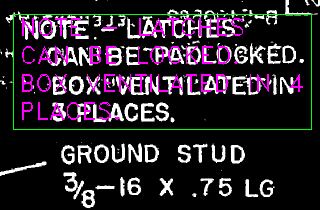
- Appuyez sur la touche ENTREE pour supprimer l'objet raster et terminer l'opération.
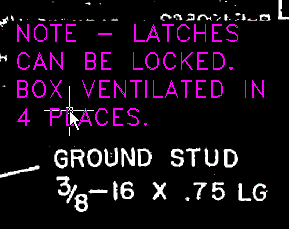 Remarque : Pour modifier le texte du vecteur, sélectionnez-le puis cliquez avec le bouton droit de la souris et choisissez Edition texte multiple.
Conversion d'une étiquette raster en texte sur une ligne
Dans les étapes suivantes, vous allez remplacer une ligne de texte simple pour corriger un alignement incorrect. La deuxième ligne de l'étiquette sera consacrée aux orifices concentriques de la région inférieure gauche du dessin.
- Pour créer une ligne de texte, cliquez sur le menu Raster Outils de vectorisationTexte.
- Sélectionnez un point pour marquer l'angle inférieur gauche du texte inséré, juste au-dessus du bord gauche de la ligne OR 1.50 DIA. OUTPUT.
L'exemple suivant montre où sélectionner le point de départ de la nouvelle ligne de texte.
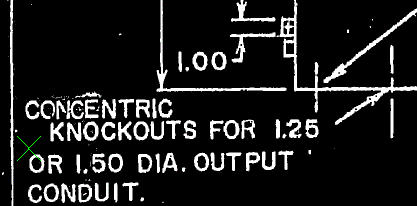
- Dans la boîte de dialogue Modifier VTexte, entrez le texte de remplacement suivant :
KNOCKOUTS FOR 1.25
- Sélectionnez deux points en dehors du nouveau texte pour créer une fenêtre de sélection permettant de supprimer le texte raster situé derrière le nouveau texte vectoriel.
L'objet raster en arrière-plan est mis en surbrillance, indiquant ainsi les éléments qui vont être supprimés. Si la sélection est incorrecte, tapez r (Rechoisir) et sélectionnez une autre fenêtre.
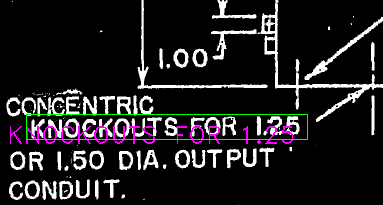
- Appuyez sur la touche ENTREE pour supprimer l'objet raster. Appuyez une seconde fois sur la touche ENTREE pour mettre fin à la commande.
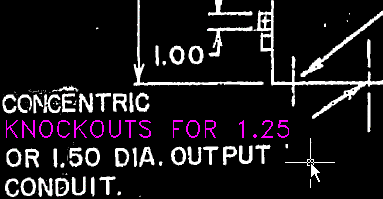
- Fermez le dessin sans enregistrer les modifications.