Dans cet exercice, vous allez utiliser deux des options de corrélation disponibles dans le AutoCAD Raster Design toolset :
- Echelle. Agrandit ou réduit la taille d'une image en spécifiant une distance connue entre deux points de l'image. Cette option n'effectue qu'une remise à l'échelle à partir d'un point de base spécifié, sans réaliser de rotation.
-
Faire correspondre. Permet d'aligner une image sur des lignes d'étude vectorielles en indiquant deux points source sur l'image et deux points de destination sur le dessin. L'image subit une rotation, elle est mise à l'échelle et déplacée comme nécessaire pour faire correspondre les points source avec les points de destination.
Si vous corrélez l'image avec la géométrie existante avant d'apporter des modifications à la conception, vous évitez toute incohérence persistante au niveau de l'échelle et de la position lorsque vous modifiez les données raster ou vectorielles.
Exercices connexes
Avant de réaliser cet exercice, assurez-vous que les options du AutoCAD Raster Design toolset sont définies comme indiqué dans l'exercice Exercice A1 : définition des options du AutoCAD Raster Design Toolset.
Exercice
- Dans le dossier \Tutorial4, ouvrez le fichier dessin Hybrid_02.dwg.
Mise à l'échelle de l'image
- Observez les lignes d'étude vectorielles et les lignes raster en cours du dessin.
Les lignes d'étude de l'image et celles du dessin ne sont pas alignées.
- Cliquez sur le menu Affichage
 Vues existantes. Développez ensuite la liste Vues des modèles, puis définissez la vue courante sur TU_scale.
- Entrez dist (commande DISTANCE) pour déterminer la largeur de la salle de classe située au centre, en effectuant une mesure de la gauche vers la droite.
Cette largeur est d'environ 10.4 mètres (34 pieds). La largeur de la salle de classe dans le dessin doit être de 7.5 mètres (25 pieds).
Cet exemple montre les deux points sélectionnés pour la mesure de la largeur de la salle de classe située au centre.
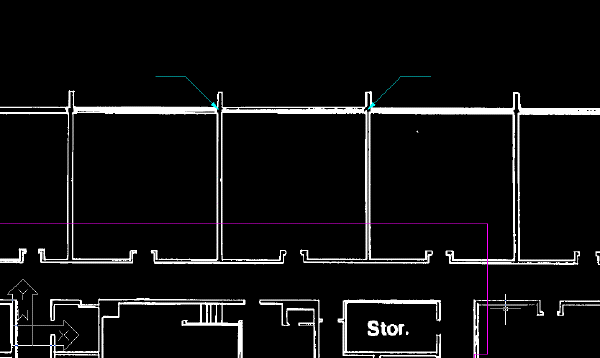
- Cliquez sur le menu Raster Etablir une corrélationMettre à l'échelle. Sélectionnez ensuite le point de base, qui correspond à l'intersection entre le mur extérieur et le mur de gauche de la salle de classe située au centre.
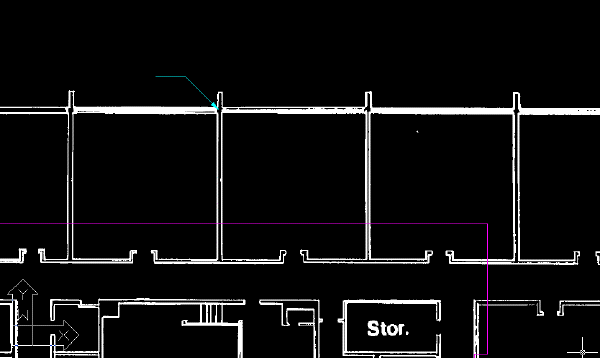
- Lorsque vous y êtes invité, spécifiez 10.4 mètres (34 pieds) pour la distance source et 7.6 mètres (25 pieds) pour la distance de destination.
- A l'aide de la commande DISTANCE, vérifiez que la largeur du centre de la classe est maintenant d'environ 7.6 mètres (25 pieds).
Mise en correspondance de l'image avec les lignes d'étude vectorielles
- Cliquez sur le menu Affichage Vues existantes. Définissez ensuite la vue courante sur TU_extents.
- Cliquez sur le menu Raster Etablir une corrélationFaire correspondre. Sélectionnez ensuite le premier point source, qui correspond à l'intersection des murs extérieurs dans l'angle supérieur gauche du bâtiment.
Conseil : A l'aide des commandes de panoramique et de zoom, améliorez l'affichage de cette partie du dessin.
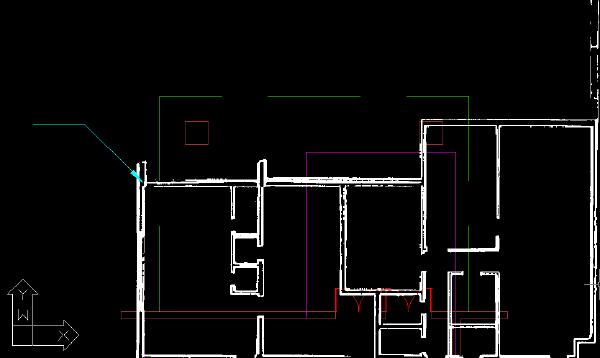
- A l'aide d'une fonction d'accrochage aux objets d'extrémité, sélectionnez le premier point de destination, dans l'angle supérieur gauche des lignes d'étude vectorielles du bâtiment, en magenta.
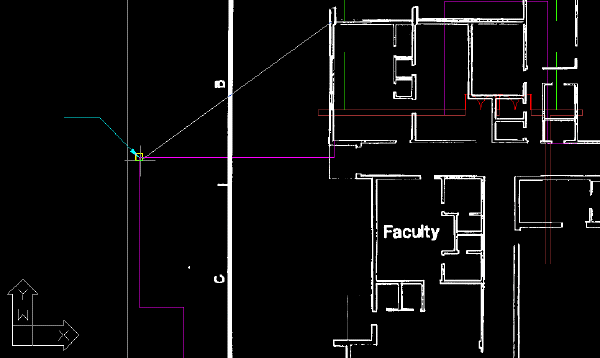
- Pour le second point source, sélectionnez l'intersection des murs extérieurs, dans l'angle inférieur droit du bâtiment.
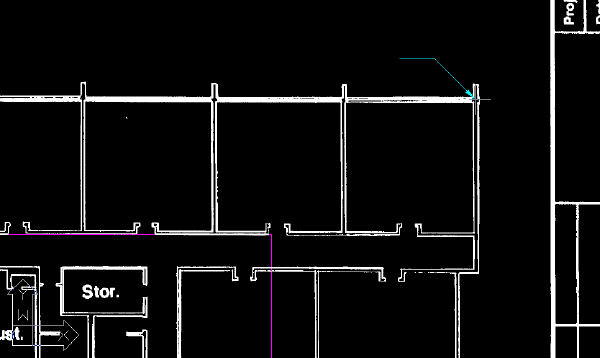
- Pour le second point de destination, sélectionnez l'angle supérieur droit des lignes d'étude vectorielles du bâtiment, en magenta.
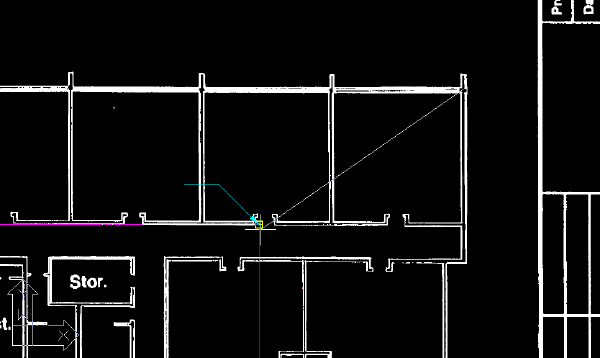
L'image est alignée avec les lignes d'étude vectorielles.
- Fermez le dessin sans enregistrer les modifications.