Dans cet exercice, vous allez apprendre à paramétrer les options des outils de vectorisation et à convertir les éléments de base d'une géométrie raster en entités vectorielles.
Les options Outils de vectorisation sont réparties sur trois onglets de la boîte de dialogue Options de Raster Design : Détection de l'entité raster, Outils vectoriels - Paramètres généraux et Outils vectoriels - Suivi de ligne.
Tous les dessins comprennent les éléments de base suivants : lignes, arcs, cercles, rectangles et polylignes.
Exercices connexes
Avant de réaliser cet exercice, assurez-vous que les options du AutoCAD Raster Design toolset sont définies comme indiqué dans l'exercice Exercice A1 : définition des options du AutoCAD Raster Design Toolset.
Exercice
- Dans le dossier \Tutorial6, ouvrez le fichier dessin VTools_02.dwg.
Accès à la boîte de dialogue Options de Raster Design
- Pour afficher la boîte de dialogue Options de Raster Design, cliquez sur Raster
 Options.
- Sous l'onglet Détection de l'entité raster, affectez la valeur 20 à l'option Longueur max. du saut.
Ainsi, vous spécifiez l'écart maximal toléré dans le AutoCAD Raster Design toolset lors du suivi d'une polyligne raster. Ce paramètre permet notamment d'éviter les étiquettes intégrées à la ligne ou de suivre des lignes discontinues telles que les lignes en pointillé.
- Sous l'onglet Outils vectoriels - Paramètres généraux, vérifiez que l'option Méthode de suppression est définie sur REM.
Cette option efface l'objet raster sous-jacent tout en conservant les données raster intersectées. Pour supprimer toutes les données raster situées sous la nouvelle entité, utilisez l'option Effacement.
- Choisissez l'option Arrondir les valeurs, puis Précision spécifiée et définissez l'option de précision de la longueur sur 0.01.
Ce paramètre annule la précision AutoCAD pour les distances lorsque des vecteurs sont créés dans les outils de vectorisation à l'aide des options de choix unique. Cependant, si vous sélectionnez manuellement les dimensions (en effectuant des choix multiples), les points choisis deviennent prioritaires et les dimensions de la nouvelle entité utilisent la précision AutoCAD.
- Sous l'onglet Outils vectoriels - Suivi de ligne, choisissez l'option Terminer la polyligne courante si une boucle fermée est détectée.
Cette option met fin aux nouvelles entités de polylignes vectorielles lorsqu'une limite ou une boucle fermée est détectée.
- Cliquez sur OK pour fermer la boîte de dialogue Options de Raster Design.
Conversion d'un cercle raster en un vecteur à l'aide d'un choix unique
- Pour créer un cercle, cliquez sur le menu Raster Outils de vectorisationCercle.
- Cliquez sur un point sur le bord du cercle.
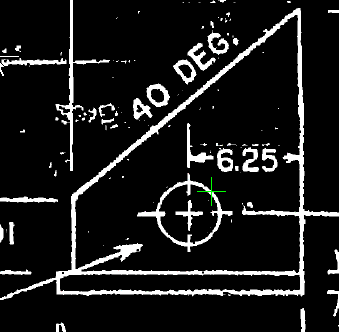
Vérification des propriétés du cercle
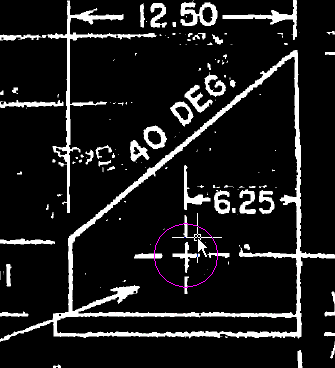
- Tapez r afin d'indiquer un nouveau rayon pour le cercle.
- Tapez 1.75 comme valeur de rayon.
Le nouveau cercle vectoriel prend alors la dimension spécifiée (diamètre 3.5).
- Appuyez sur la touche ENTREE pour mettre fin à la commande.
Les données raster situées au-dessus du nouveau cercle sont supprimées mais les lignes de cote raster intersectées sont conservées.
Définition d'un accrochage raster
- Pour définir un accrochage raster, cliquez sur RasterAccrochage raster.
- Sélectionnez Activer l'accrochage à l'objet raster, puis cliquez sur Tout effacer.
Cette opération active l'accrochage raster et supprime les sélections par défaut. Les accrochages raster sélectionnent les points des géométries raster de la même façon qu'ACCROBJ sélectionne les points d'une géométrie vectorielle.
- Sélectionnez l'option Coin, puis cliquez sur OK.
Les accrochages raster sélectionnent alors un point de connexion entre deux lignes raster.
Conversion d'une ligne raster en un vecteur à l'aide d'un choix double
- Pour créer une ligne, cliquez sur le menu Raster Outils de vectorisationLigne.
- Tapez 2p pour tracer la ligne en sélectionnant deux points.
- Sélectionnez l'angle inférieur gauche, puis l'angle inférieur droit de la base.
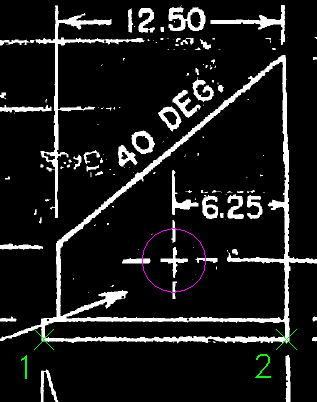
Vérification des propriétés de la ligne
- Tapez l (Longueur) pour modifier la longueur de la ligne.
- Tapez 13.3 pour la nouvelle longueur.
La nouvelle ligne vectorielle prend alors la dimension spécifiée.
- Tapez a (Angle) pour modifier la direction de la ligne.
- Tapez 0 pour le nouvel angle.
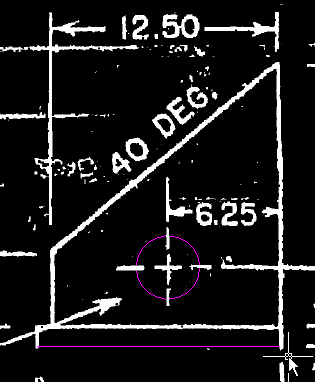
La ligne vectorielle est ainsi orthogonale.
- Appuyez sur la touche ENTREE pour mettre fin à la commande.
La commande supprime les informations raster situées au-dessous de la ligne.
- Fermez le dessin sans enregistrer les modifications.