Dans cet exercice, vous allez créer des objets REM primitifs à partir de données raster dans des images à deux tons.
Vous pouvez créer des primitives de ligne, d'arc ou de cercle. Vous pouvez également utiliser la sélection étendue pour cliquer sur une entité raster et laisser le AutoCAD Raster Design toolset déterminer s'il convient de créer une primitive de ligne, d'arc ou de cercle.
Dans cet exercice, vous allez créer divers objets primitifs et les manipuler en utilisant différentes méthodes, afin de mieux comprendre la façon dont le AutoCAD Raster Design toolset applique les commandes aux diverses entités primitives REM.
Exercices connexes
Avant de réaliser cet exercice, assurez-vous que les options du AutoCAD Raster Design toolset sont définies comme indiqué dans l'exercice Exercice A1 : définition des options du AutoCAD Raster Design Toolset.
Exercice
- Dans le dossier \Tutorial3, ouvrez le fichier dessin REM_04.dwg.
- Cliquez sur le menu Affichage
 Vues existantes. Définissez la vue courante sur TU_index_plate.
Définition des primitives de cercle, d'arc et de ligne REM
- Cliquez avec le bouton droit de la souris sur une barre d'outils ouverte et ouvrez la barre d'outils Primitives REM.
- Choisissez Ligne
 dans la barre d'outils des primitives REM.
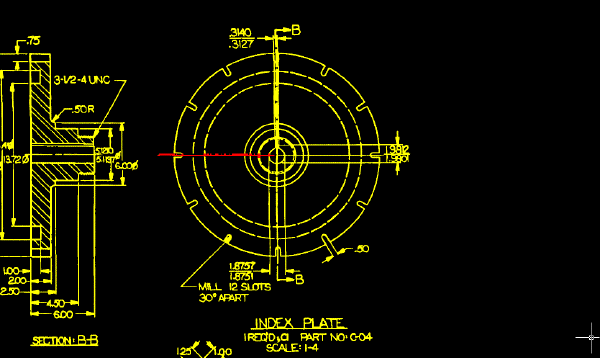
- Sélectionnez la ligne qui pénètre la pièce circulaire par la gauche.
Le AutoCAD Raster Design toolset définit la ligne comme primitive REM.
- Choisissez Cercle
 dans la barre d'outils des primitives REM.
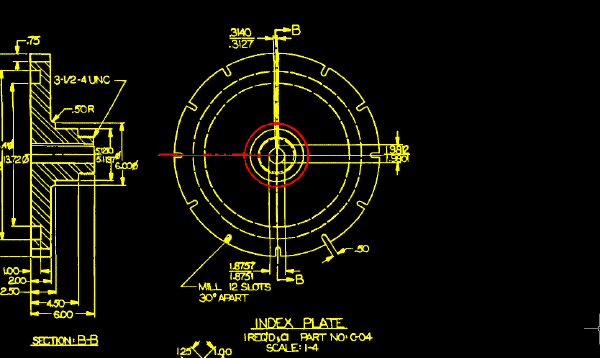
- Sélectionnez le cercle extérieur identifié par une ligne continue.
Le AutoCAD Raster Design toolset définit le cercle comme primitive REM. La ligne sélectionnée à l'étape précédente reste définie.
- Choisissez Arc
 dans la barre d'outils des primitives REM.
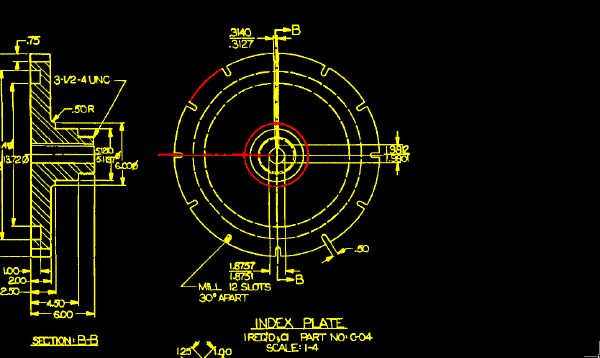
- Sélectionnez un arc sur le bord extérieur de la pièce.
Le AutoCAD Raster Design toolset définit l'arc comme primitive REM. Les primitives de ligne et de cercle restent définies.
Définition d'objets primitifs à l'aide de la fonction de sélection étendue
- Choisissez Etendu
 dans la barre d'outils des primitives REM.
Cette option interprète les entités raster sélectionnées et crée des arcs, cercles et lignes REM pour les représenter.
- Sélectionnez chacune des lignes de l'image.
Le AutoCAD Raster Design toolset détecte que vous avez sélectionné une ligne et crée une ligne REM.
- Appuyez sur la touche ENTREE pour répéter la commande.
Vous pouvez également cliquer à l'aide du bouton droit de la souris et choisir la répétition étendue dans le menu contextuel.
- Sélectionnez un cercle identifié par une ligne continue.
Le AutoCAD Raster Design toolset crée un cercle REM.
- Appuyez sur la touche ENTREE pour répéter la commande.
- Sélectionnez un arc sur le bord extérieur de la pièce.
Le AutoCAD Raster Design toolset crée un arc REM.
Cet exercice montre comment utiliser les primitives REM pour créer des objets REM de manière sélective comme base de modification de l'image.
Effacement des objets REM
- Cliquez à l'aide du bouton droit de la souris, puis choisissez REMTout effacer pour effacer tous les objets REM de l'image.
- Cliquez sur le menu Affichage Vues existantes. Définissez la vue courante sur TU_extents.
- Fermez le dessin sans enregistrer les modifications.