Cet exercice vous apprend à utiliser les outils de traitement des images à deux tons et les outils de lissage REM, ainsi que les vecteurs pour remplacer les objets raster manquants.
Vous allez travailler avec l'image d'un plan d'architecte. Dans les zones comprenant des lignes d'étude raster irrégulières, vous allez utiliser les filtres de lissage à deux tons afin d'améliorer les objets raster de façon régionale. Vous allez également utiliser les outils de lissage REM pour améliorer ces objets, entité par entité.
Les lignes d'étude vectorielles vont vous permettre de combler les espaces vides dus à des objets raster manquants. Les accrochages raster, qui fonctionnent beaucoup comme les accrochages aux objets AutoCAD sur les objets vectoriels, permettent de recréer des lignes d'étude de façon précise et rapide.
Exercices connexes
Avant de réaliser cet exercice, assurez-vous que les options du AutoCAD Raster Design toolset sont définies comme indiqué dans l'exercice Exercice A1 : définition des options du AutoCAD Raster Design Toolset.
Exercice
- Dans le dossier \Tutorial4, ouvrez le fichier dessin Hybrid_03.dwg.
Affichage de l'image et des changements de vecteurs proposés
- Cliquez sur le menu Affichage
 Vues existantes. Développez ensuite la liste Vues des modèles et définissez la vue courante sur TU_entry afin d'afficher les lignes d'étude vectorielles pour la proposition de nouvelle entrée du bâtiment.
- Définissez la vue sur TU_classroom afin de visualiser les lignes d'étude vectorielles correspondant au projet des nouvelles salles de classe.
- Définissez la vue sur TU_ramp afin de visualiser les lignes d'étude vectorielles correspondant à la rampe du palier.
- Définissez la vue sur TU_storeroom afin de visualiser une zone de l'image dans laquelle les lignes d'étude raster doivent être corrigées.
Cet exemple montre une zone de l'image dans laquelle les lignes d'étude sont médiocres : certaines lignes raster sont trop minces et d'autres se chevauchent. Les lignes d'étude peuvent être améliorées à l'aide de filtres à deux tons. Toutefois, ces filtres fonctionnent mieux avec les images dans lesquelles la densité des lignes est relativement uniforme.
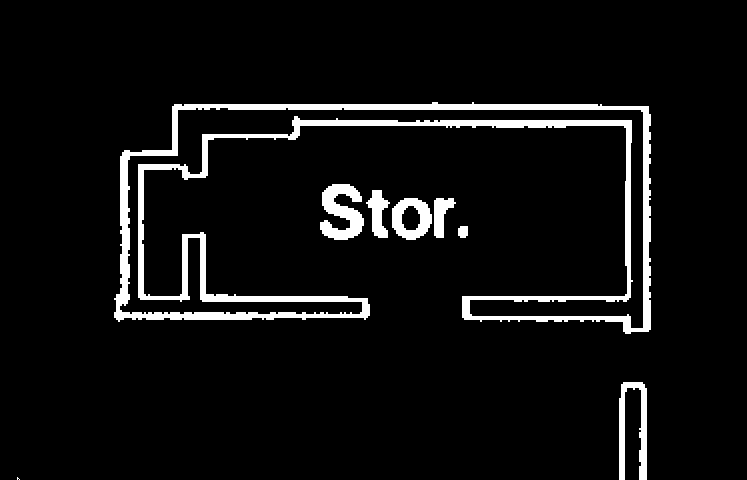
Application du lissage des lignes à une région de l'image
- Cliquez sur le menu Raster Traitement de l'imageFiltres à deux tons. Appuyez ensuite sur la touche ENTREE pour traiter l'ensemble de l'image.
- Dans la boîte de dialogue Filtres à deux tons, choisissez le type de filtre Lisser, définissez le nombre de passages sur 1, puis cliquez sur OK.
Après un passage du filtre de lissage, l'aspect des lignes raster est plus précis.

Configuration de l'accrochage raster
- Définissez la vue sur TU_linework afin de visualiser la zone de l'image dans laquelle il manque des lignes raster.
Cet exemple montre où ajouter des lignes dans l'image. De nouvelles lignes de vecteur doivent être dessinées aux emplacements indiqués.
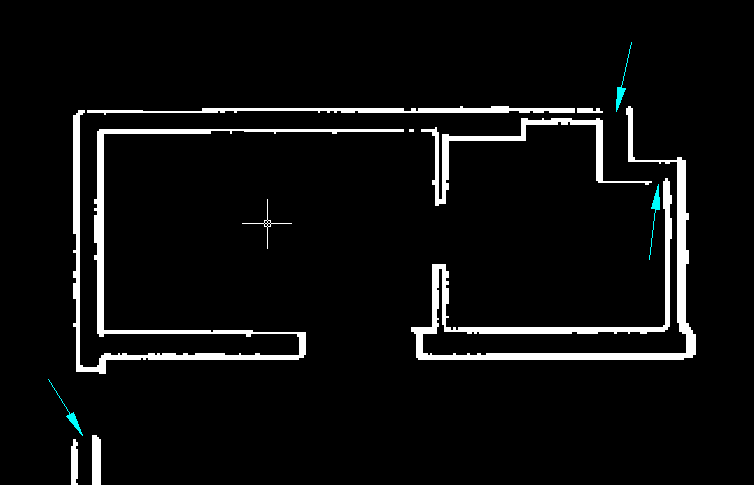
- Pour afficher la boîte de dialogue Paramètres de dessin d'AutoCAD, cliquez sur RasterAccrochage raster.
- Spécifiez les paramètres suivants pour les accrochages raster :
- Accrochage raster : activé
- Modes d'accrochage à l'objet raster : Extrémité
- Taille d'ouverture: 25
- Cliquez sur OK.
Création de lignes d'étude vectorielles à partir des lignes raster fines
- Activez le mode ORTHO.
- Remplissez les espaces vides des lignes raster avec des lignes de vecteur.
Cet exemple montre les lignes de vecteur remplissant les espaces où manquaient des lignes raster.

- Désactivez le mode ORTHO.
Au cours d'un exercice ultérieur, vous allez fusionner les lignes d'étude vectorielles avec l'image raster.
Désactivation des accrochages raster
- Cliquez sur RasterAccrochage raster.
- Désactivez l'option Activer l'accrochage à l'objet raster, puis cliquez sur OK.
Application du lissage à des lignes spécifiques de l'image
- Définissez la vue sur TU_multi_purpose. Notez que les lignes verticales des murs sont irrégulières.
- Cliquez sur le menu Raster Manipulation des entités rasterCréer une primitiveLigne.
- Effectuez un zoom avant et sélectionnez les quatre lignes verticales constituant les murs latéraux de la salle, en répétant, si nécessaire, la ligne de commande REM. Les lignes sont à présent représentées par des entités REM.
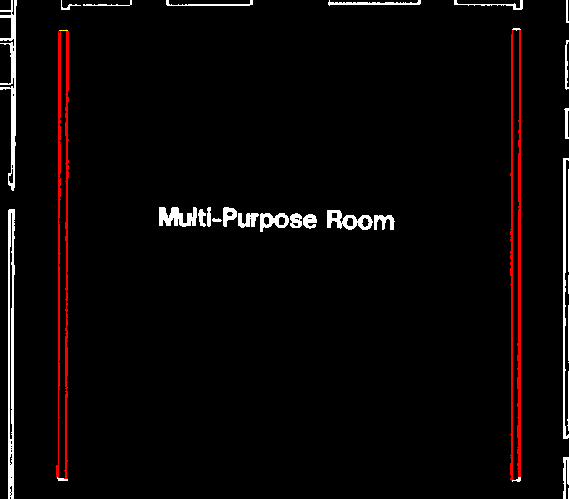
- Sélectionnez les quatre lignes REM, puis cliquez avec le bouton droit de la souris et choisissez Propriétés. La boîte de dialogue Propriétés de l'objet s'affiche. Vérifiez que les objets sélectionnés sont identifiés en tant que Ligne REM (4).
- Dans la section Géométrie de la boîte de dialogue Propriétés, définissez Largeur sur 3.
Les quatre lignes prennent alors une largeur identique et sont lissées automatiquement.
- Fermez la boîte de dialogue Propriétés de l'objet.
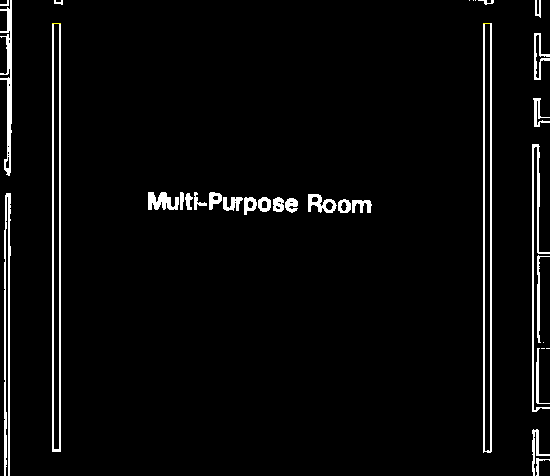
- Vérifiez que les quatre lignes sont sélectionnées, puis cliquez avec le bouton droit de la souris et choisissez Fusionner avec l'image raster. Les lignes modifiées sont à nouveau fusionnées avec l'image.
L'exemple suivant montre les quatre lignes lissées, d'une largeur uniforme, à nouveau fusionnées avec l'image.
- Fermez le dessin sans enregistrer les modifications.