Cet exercice vous apprend à utiliser l'option Redresser afin de corriger des images déformées ou inclinées dans leur cadre.
Exercices connexes
Avant de réaliser cet exercice, assurez-vous que les options du AutoCAD Raster Design toolset sont définies comme indiqué dans l'exercice Exercice A1 : définition des options du AutoCAD Raster Design Toolset.
- Dans le dossier \Tutorial2, ouvrez le fichier dessin Scanned_04.dwg.
Déplacement de l'image
- Tapez d pour exécuter la commande Déplacer, sélectionnez le cadre d'image, puis appuyez sur la touche ENTREE.
- Effectuez un zoom avant, puis sélectionnez le point de base, qui correspond à l'angle inférieur gauche de l'image raster. Ne sélectionnez pas le cadre d'image.
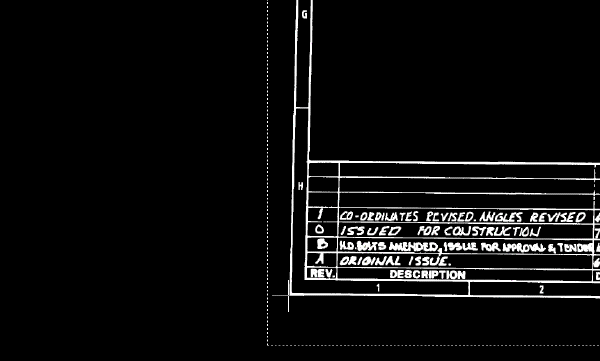
- Tapez 0,0 pour le deuxième point (point de destination).
Le point de base de l'image se place à la position 0,0.
Redressement de l'image
- Utilisez la commande VUE pour restaurer la vue TU_extents_new.
- Cliquez sur le menu Raster
 NettoyerRedresser.
- Tapez 0,0 pour le point de base.
- Tapez 0,0 pour le point d'angle source.
- Effectuez un zoom avant, puis sélectionnez le second point d'angle, qui correspond à l'angle inférieur droit de l'image raster. Ne sélectionnez pas le cadre d'image.
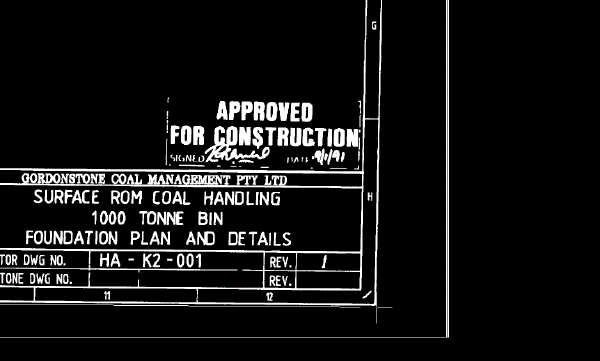
La ligne de base de l'image a été spécifiée comme ligne de référence pour l'opération de redressement.
- Acceptez 0 comme angle de destination.
L'image est alignée sur l'axe horizontal du dessin.
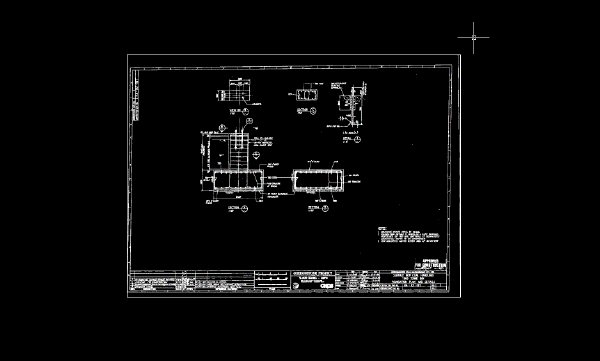
- Utilisez la commande VUE pour restaurer la vue TU_extents_new et afficher l'image redressée.
Une fois redressée, l'image n'est plus inclinée dans le cadre d'image.
- Fermez le dessin sans enregistrer les modifications.