Cet exercice vous apprend à utiliser le suivi de courbe de niveau pour convertir une courbe de niveau raster en une polyligne vectorielle avec élévation.
Vous pouvez convertir une courbe de niveau raster en polyligne vectorielle dotée d'une élévation à l'aide de paramètres de contrôle de l'affectation des élévations, de la gestion des calques et du comportement des points de décision. Les niveaux d'élévation peuvent représenter les élévations du sol ainsi que d'autres caractéristiques du terrain, telles que la température ou la densité de population.
Exercices connexes
Exercice
- Dans le dossier \Tutorial6, ouvrez le fichier dessin VTools_06.dwg.
Accès à la boîte de dialogue Options de Raster Design
- Pour afficher la boîte de dialogue Options de Raster Design, cliquez sur Raster
 Options.
- Sélectionnez l'onglet Détection de l'entité raster, puis affectez la valeur 5 à l'option Longueur max. du saut.
Ainsi, vous spécifiez l'écart maximal toléré dans le AutoCAD Raster Design toolset lors du suivi d'une polyligne raster. Ce paramètre permet notamment de dessiner au travers des étiquettes intégrées à la ligne ou de suivre des lignes discontinues telles que les lignes en pointillés.
Cette longueur est exprimée en pixels et peut être sélectionnée à l'écran à l'aide du bouton Choisir. Dans ce cas, la longueur du saut est définie sur 5 pour que le suivi ne dessine pas automatiquement au travers des étiquettes de courbe de niveau.
- Cliquez sur l'onglet Outils vectoriels - Suivi de ligne. Dans la zone Paramètres de la courbe de niveau, définissez Elévation sur Invite et l'intervalle de l'élévation sur 20.
Ce paramètre définit les élévations par défaut affichées pour les courbes de niveau lorsqu'elles sont converties.
- Cliquez sur l'onglet Outils vectoriels - Paramètres généraux, puis sur le bouton Séparation des vecteurs pour afficher la boîte de dialogue Options de séparation des vecteurs.
- Dans la boîte de dialogue Options de séparation des vecteurs, cliquez sur l'onglet Courbe de niveau, puis vérifiez que l'option Courbes de niveau séparées par élévation est sélectionnée.
Ce paramètre affecte des courbes de niveau aux calques en fonction de leur intervalle d'élévation.
- Dans la section Mineure, définissez Intervalle sur 20 et Calque sur contour20. Dans la section Majeure, définissez Intervalle sur 100 et Calque sur contour100. Définissez la largeur de polyligne sur Actuel pour les polylignes Mineure et Majeure.
Ainsi, toutes les courbes de niveau dont l'élévation est divisible par 100 sont automatiquement placées sur le calque contour100. Toutes celles dont l'élévation est divisible par 20, mais pas par 100, sont placées sur le calque contour20. Toutes les polylignes utilisent une épaisseur correspondant aux données raster d'origine.
- Cliquez sur OK pour fermer la boîte de dialogue Options de séparation des vecteurs, puis à nouveau sur OK pour fermer la boîte de dialogue Options de Raster Design.
Création d'une courbe de niveau à partir d'informations raster
- Pour créer une courbe de niveau, cliquez sur le menu Raster Outils de vectorisationSuivi de courbe de niveau.
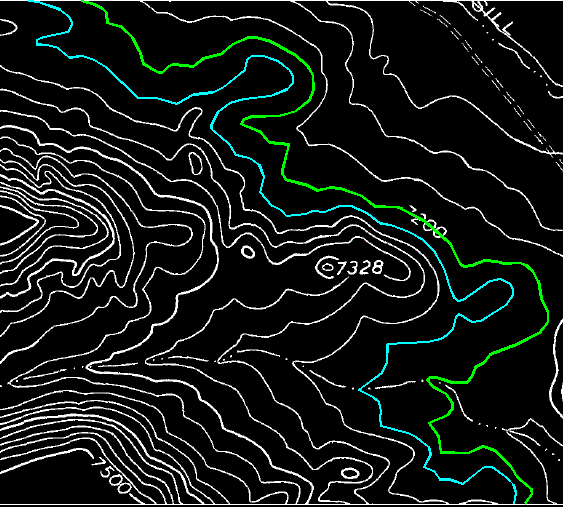
- Cliquez dans la partie supérieure de la courbe de niveau 7200.
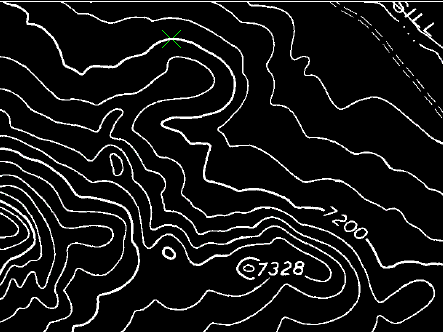
- Lorsque le suivi atteint la coupure au niveau de laquelle se trouve l'étiquette, ajoutez manuellement un ou deux points sur l'étiquette, puis cliquez sur la ligne de la courbe de niveau située de l'autre côté de l'étiquette.
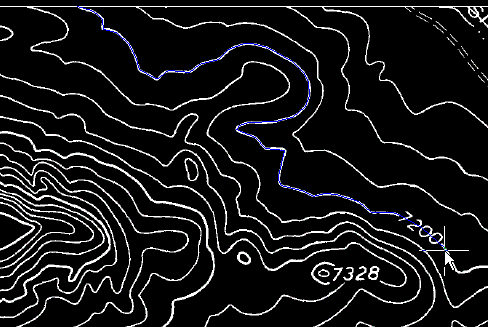
- Tapez o (Continuer) pour continuer à suivre la courbe de niveau jusqu'à son extrémité.
- Appuyez sur la touche ENTREE pour arrêter le suivi.
- Tapez 7200 pour définir l'élévation de la nouvelle courbe de niveau.
La nouvelle courbe de niveau est placée sur le calque contour100 et l'épaisseur de la polyligne est définie en fonction de l'objet raster d'origine.
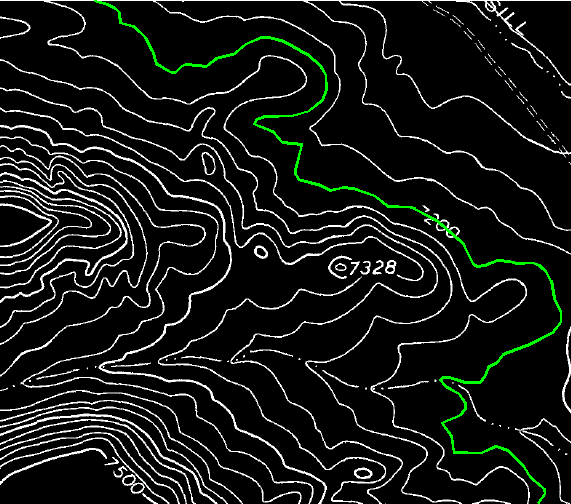
- Cliquez sur la courbe de niveau 7220, à gauche de la courbe de niveau 7200. La ligne entière est suivie.
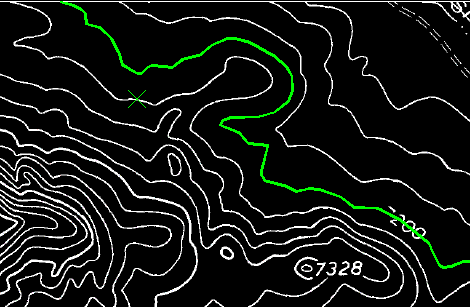
- Appuyez sur la touche ENTREE pour arrêter le suivi.
- Appuyez sur la touche ENTREE pour accepter l'élévation par défaut (7220) de la nouvelle courbe de niveau.
La nouvelle courbe de niveau est placée sur le calque contour20 et l'épaisseur de la polyligne est définie en fonction de l'objet raster d'origine.
- Fermez le dessin sans enregistrer les modifications.