Les badges de nouveauté et de mise à jour indiquent les commandes qui sont nouvelles ou ont été mises à jour pour une version donnée. Découvrez comment les utiliser.
Lorsque cette option est activée, des badges sont associés aux commandes nouvelles et mises à jour. Ils vous permettent d'identifier plus facilement les commandes nouvelles ou mises à jour, et de les étudier plus en détail. Vous pouvez contrôler l'affichage du badge, ainsi que la version ou la mise à jour affichant le badge.
La liste affiche trois versions ultérieures à la version actuelle, par exemple si la version actuelle est 2021, la liste inclut également les versions 2020-2018. Les versions à points, ou mises à jour, sont répertoriées uniquement pour la version actuelle. La liste reste ainsi limitée. Les versions non actuelles incluent les informations sur les versions à points.
Comment utiliser cette fonction ? Imaginez que vous utilisiez une version antérieure, par exemple 2018, et que vous basculiez vers la version 2019. Vous souhaitez savoir ce qui a été ajouté et mis à jour depuis la version 2018. Sélectionnez la version 2018. Toutes les commandes nouvelles et mises à jour après 2018, ainsi que les mises à jour, affichent un badge.
Par ailleurs, vous pouvez afficher ou masquer les badges à tout moment. Ils sont là pour vous simplifier le travail.
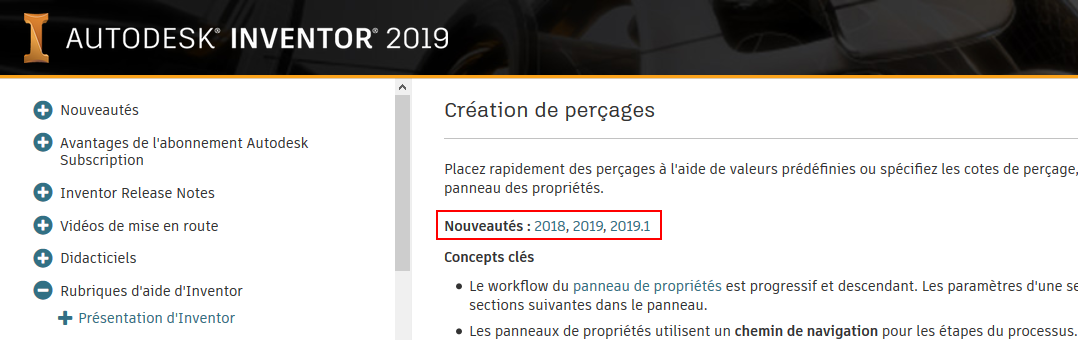
Pour faciliter l'accès aux informations sur les nouveautés, des liens sont fournis dans la partie supérieure de la rubrique d'aide.
Les badges Mettre en surbrillance les nouveautés sont accessibles à partir de l'onglet Mise en route groupe de fonctions  Nouvelles fonctions.
- Dans l'onglet Mise en route > groupe de fonctions Nouvelles fonctions, cliquez sur Mettre en surbrillance les nouveautés
 . La liste des versions et mises à jour s'affiche. Désactivé est le paramètre par défaut.
- Sélectionnez une version ou une mise à jour. Les badges sont affichés sur les commandes du ruban mises à jour ou nouvelles après la version ou la mise à jour sélectionnée. Par exemple, dans l'image suivante, des badges sont associés aux nouvelles commandes ou à celles qui ont été mises à jour après la version 2018.3.
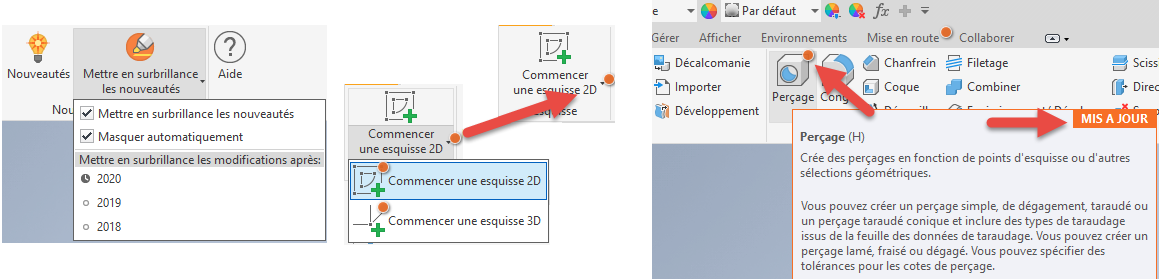
Pour afficher les badges associés aux nouvelles commandes ou aux commandes mises à jour
Pour masquer les badges
Pour masquer les badges, désélectionnez l'option Mettre en surbrillance les nouveautés dans la liste. A tout moment, vous pouvez la réactiver et vous rafraîchir la mémoire en parcourant les commandes nouvelles ou mises à jour.
L'option Masquer automatiquement a pour effet de désactiver l'affichage des badges après la première utilisation de la commande. De ce fait, il est possible de parcourir les commandes nouvelles ou mises à jour et de déterminer celles que vous n'avez pas utilisées ni étudiées. Désactivez l'option Masquer automatiquement afin d'afficher systématiquement les badges.
Modification de la page d'aide correspondante
Pour les commandes affichant un badge de nouveauté ou de mise à jour, lorsque vous utilisez la touche F1 pour accéder à une page d'aide (dans la partie supérieure de la page), des liens vers la rubrique Nouveautés sont disponibles et décrivent les modifications apportées à la fonction ou à la commande. Les liens affichent la version dans laquelle une modification a pris effet.