Sélectionnez l'onglet Accueil > Parcours de palpeur > Vérifier pour vérifier les parcours de palpeur pour :
- Mouvements hors-limites (en dehors des frontières de la machine)
- Collisions entre le palpeur et la pièce
- Mouvements de contact manquants
Les fautes de contact manquant sont rapportées lorsqu'un point de contact est introuvable pendant un mouvement de mesure. Quand vous n'utilisez pas de modèle pour l'inspection, vous pouvez désactiver cette vérification en cochant la case Ignorer les points manquants sur la page Vérification du parcours de palpeur dans la boîte de dialogue Options.
- Mouvements de contact illégaux
PowerInspect affiche des icônes dans la séquence d'inspection afin d'indiquer des problèmes potentiels pour les éléments de séquences d'inspection qui présentent des parcours de palpeur.
La vérification peut ne pas détecter toutes les erreurs de parcours et les collisions potentielles. Vous devriez vérifier la séquence d'inspection avant de lancer une inspection. Par exemple, des modifications de palpeur et des modifications d'orientation de palpeur ne sont pas vérifiées et sont affichées en gris clair :
Simulation des inspections
Lorsque l'option Vérifier est sélectionnée, PowerInspect vérifie les collisions entre la pièce et toutes les pièces mobiles de l'appareil de mesure lors de simulations interactives. Si une collision est détectée, la simulation se met en pause et un message d'erreur s'affiche. Cliquez sur :
- Ignorer pour ignorer l'erreur actuelle et continuer à afficher les avertissements dans le cas où d'autres collisions sont détectées.
- Ignorer tout pour ignorer toutes les erreurs dans la simulation actuelle.
- Arrêter pour arrêter la simulation.
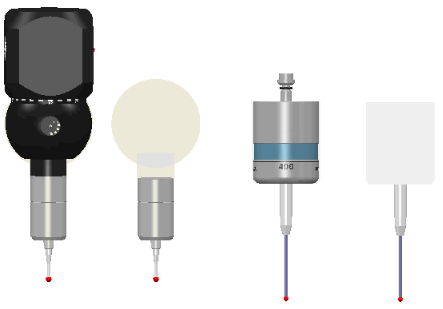
PowerInspect identifie les pièces du corps de palpeur qui sont utilisées pour la vérification en affichant une enveloppe transparente dans la vue CAO. Appuyez sur la touche F10 pour afficher et masquer l'enveloppe, par exemple :