PowerInspect prend en charge deux méthodes d'importation des résultats de l'inspection à partir d'une machine-outil OMV. Vous pouvez importer :
- les résultats de chaque élément lorsqu'il est mesuré sur la machine-outil. Cela requiert une connexion en temps réel entre PowerInspect et le contrôleur de la machine-outil.
- tous les résultats d'inspection dans un fichier.
La méthode d'importation dépend du fichier script que vous utilisez pour l'importation.
Pour importer les résultats d'une inspection :
- Sélectionnez l'onglet Programme CN. Si vous avez déjà spécifié les détails d'importation pour le fichier .pwi, PowerInspect continue à l'étape 9.
- Cliquez sur
 pour afficher la boite de dialogue Configuration de l'importateur .
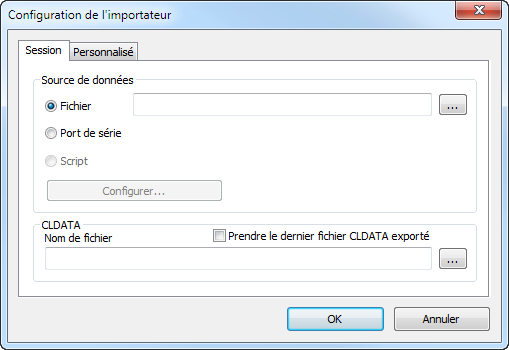
- Choisissez une méthode d'importation. Sélectionnez :
- Fichier pour importer les données de points depuis un fichier de mesure créé par le contrôleur de la machine-outil. Entrez l'emplacement et le nom du fichier que vous voulez importer dans la case adjacente ou cliquez sur
 pour sélectionner le fichier.
- Port de série pour importer les données de point depuis la connexion série du contrôleur de la machine-outil. Quand vous utilisez pour la première fois cette option, cliquez sur Configurer et spécifiez les réglages de configuration série requis par le contrôleur. Pour de plus amples informations sur les réglages de configuration série requis, référez-vous à la documentation du contrôleur.
- Script pour spécifier un processus d'importation perso. Par exemple, cette option vous permet de spécifier un méthode perso pour l'importation de données depuis des sources autres que des fichiers ou des ports série.
Remarque : Avant de pouvoir sélectionner l'option Script, vous devez compléter la case Nom de fichier Script de l'onglet Perso. - Fichier pour importer les données de points depuis un fichier de mesure créé par le contrôleur de la machine-outil. Entrez l'emplacement et le nom du fichier que vous voulez importer dans la case adjacente ou cliquez sur
- Par défaut, PowerInspect vérifie les données importées par rapport au dernier fichier CLDATA (.cxm) exporté. Pour utiliser un fichier CLDATA différent pour vérifier les données, décochez la case Prendre le dernier fichier CLDATA exporté et entrez l'emplacement et le nom du fichier dans la case de nom de fichier.
- Sélectionnez l'onglet Personnalisé.
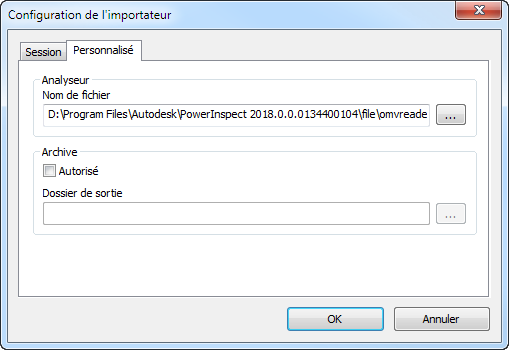
- Par défaut, PowerInspect utilise reader_psfixture.rsf dans le dossier \omvreaders pour importer des données de mesures. Si vous voulez utiliser un script d'importation différent :
- Sélectionnez l'onglet Personnalisé.
- Entrez l'emplacement et le nom du fichier script dans la case Nom du fichier script.
- Sélectionner l'option Script dans l'onglet Session.
- Si vous voulez enregistrer les données de mesure pour archiver les fichiers, vous pouvez donc re-importer les données :
- Sélectionnez l'onglet Personnalisé.
- Cochez la case Activé.
- Entrez l'emplacement du dossier dans lequel vous voulez enregistrer les fichiers dans la case Dossier de sortie.
Le nom de chaque fichier archive est créé en appliquant la date et l'heure auxquelles le fichier archive a été créé pour le nom du fichier .pwi.
- Cliquez sur OK pour enregistrer les changements.
- Dans l'onglet Programme CN, cliquez sur
 pour importer des prises de mesures. L'onglet Programme CN affiche les détails de la progression de l'importation.
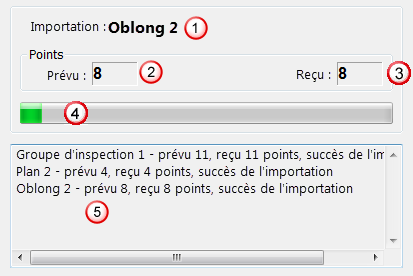
Où :
 montre le nom de l'élément de séquence d'inspection qui est importé.
 montre le nombre minimum de points requis pour mesurer l'élément.
 montre le nombre de points reçu pour l'élément.
 montre la progression pour l'élément actuel.
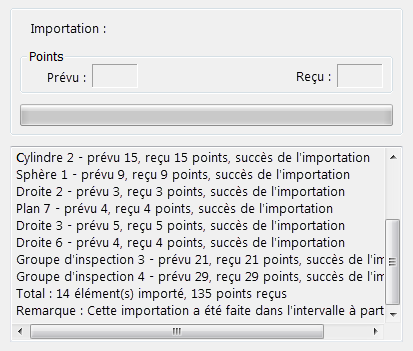
 liste les détails des éléments importés. Quand l'importation est terminée, un résumé est affiché, par exemple :
PowerInspect vérifie les informations requises, comme les fichiers script de lecture et les fichiers d'entrée contenant les données de mesures. Quand un fichier CLDATA est utilisé, il vérifie également que les prises de mesures correspondent aux informations dans le fichier CLDATA. Si PowerInspect trouve n'importe quel problème, il affiche un message d'erreur et les actions que vous pouvez effectuer.
Si vous voulez enregistrer les données de mesure pour archiver les fichiers, vous pouvez donc re-importer les données : processus D'autres erreurs, vous permettent de continuer. Par exemple, ceci peut arriver quand la séquence d'inspection ne correspond plus au fichier CLDATA parce que des éléments ont été effacés depuis que les parcours d'outils ont été exportés.