Utilisez l'option Réduire pour réduire le nombre de triangles dans le modèle :
- Sélectionnez un maillage.
- Cliquez sur Outils de maillage > Triangles > Réduire pour afficher la boite de dialogue Réduire le maillage :
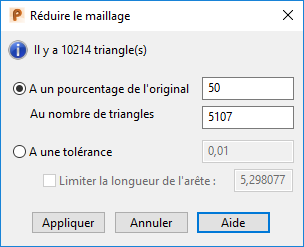
- Spécifiez les paramètres de réduction en utilisant une des méthodes suivantes :
- A un pourcentage de l'original — Entrez le pourcentage du nombre initial de triangles à garder dans le maillage.
Par exemple, entrez 75. Le nombre de triangles dans le maillage a été réduit de 25%, il en résulte un maillage moins lisse.
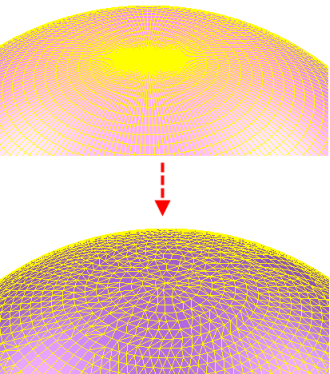
- Au nombre de triangles — Entrez le nombre de triangles cible pour le maillage résultant.
- A une tolérance — Sélectionnez cette option et entrez une tolérance pour réduire le nombre de triangles. Sélectionnez, éventuellement, Limiter la longueur de l'arête pour spécifier la longueur d'arête maximum des triangles dans le maillage réduit.
- A un pourcentage de l'original — Entrez le pourcentage du nombre initial de triangles à garder dans le maillage.
- Cliquez sur Appliquer pour réduire le nombre de triangles dans le maillage. La boite de dialogue reste ouverte, vous pouvez changer les valeurs dans la boite de dialogue pour réduire le nombre de triangles à nouveau.
- Cliquez sur Annuler pour fermer la boite de dialogue.