Vous pouvez remplir les trous dans les modèles de maillage en utilisant l'option Remplir le trou et en sélectionnant les frontières ouvertes.
Si le trou à remplir couvre une zone de courbure différente, divisez le trou en régions plus petites, et remplissez-les séparément. Cela permet de réparer des trous plus compliqués sans avoir besoin de l'édition manuelle de triangles complète. Après avoir sélectionné un trou à remplir, vous pouvez choisir deux points sur la frontière pour séparer le trou en deux régions. Si le mauvais côté est mis en surbrillance par défaut, cliquez pour sélectionner la région que vous voulez remplir.
En utilisant le modèle ci-dessous en exemple, remplissez le trou en deux parties, en remplissant la zone plane avec un bouchage plat et la zone courbée avec un bouchage courbé :
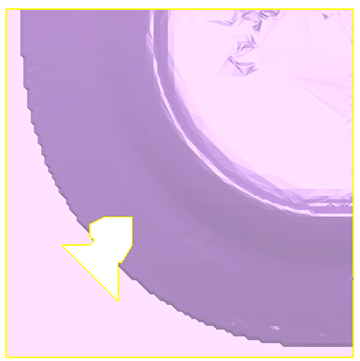
- Sélectionnez le maillage.
- Cliquez sur Outils de maillage > Réparer > Remplir les trous. La boite de dialogue Remplir les trous s'affiche :
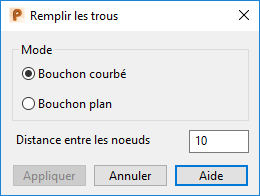
- Sélectionnez les trous à remplir de l'une des façons suivantes :
- Fenêtre de sélection :
Utilisez les techniques de touche et de fenêtre de sélection suivantes pour sélectionner le trou à remplir dans un maillage :
Maj et fenêtre de sélection pour ajouter la sélection à l'ensemble des trous sélectionnés.
Ctrl et fenêtre de sélection pour inverser l'état de sélection des trous intersectés par la sélection.
La sélection cadrée sans Ctrl ou Maj ajoute les trous intersectés par la fenêtre à l'ensemble des trous sélectionnés. Tous les trous qui ne sont pas intersectés par la fenêtre sont retirés de la sélection.
- Sélection de frontière :
- Sélectionnez le trou en cliquant sur sa frontière
 . La frontière sélectionnée devient bleue :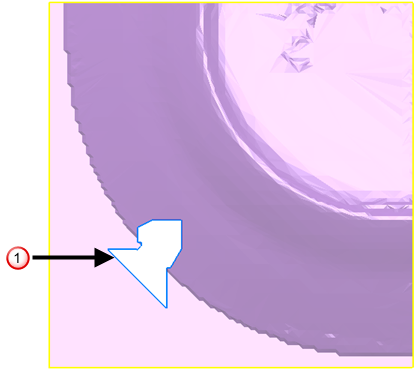
- Sélectionnez deux points pour spécifier la partie du trou que vous voulez remplir en premier. Un marqueur est ajouté à la position du premier point. Une ligne relie le premier point au second point. La zone à remplir du trou est délimitée en bleu
 . L'autre sélection est délimitée par une ligne en pointillés bleue
  . Echangez la sélection en cliquant sur le contour de la région requise :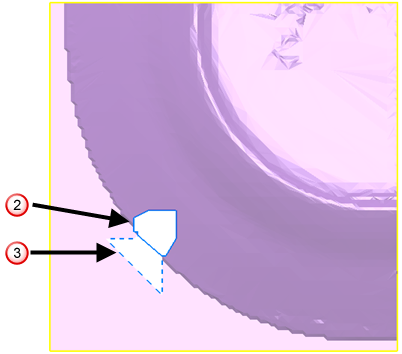
- Sélectionnez le trou en cliquant sur sa frontière
- Fenêtre de sélection :
- Sélectionnez une des options de mode suivantes :
- Bouchon courbé calcule la courbure nécessaire pour remplir le trou en examinant les triangles entourant. De nouveaux nœuds sont générés sur la zone de la courbe. Les nouveaux triangles sont générés en utilisant les nœuds de frontière et les nouveaux nœuds.
- Bouchon plat génère un plan nominal qui passe à travers les nœuds de la frontière (approximativement si la frontière n'est pas plane). Les nouveaux nœuds qui sont dans la frontière sont générés sur le plan. Les nouveaux triangles sont générés en utilisant les nœuds de frontière et les nouveaux nœuds.
Les exemples ci-dessous montrent combien il est important de sélectionner la bonne option de mode. L'exemple montre que dans ce cas, le trou est situé sur une zone incurvée, vous devez utiliser l'option Bouchon courbé.
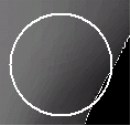 Trou rempli avec un bouchon courbé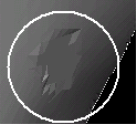
Trou rempli avec un bouchon platLa longueur moyenne entre les nœuds entourant le trou est affiché dans Distance entre les nœuds. Cette valeur est utilisée pour déterminer la densité des nouveaux nœuds. Changez la valeur si nécessaire.
- Cliquez Appliquer pour appliquer les modifications que vous avez fait et laisser la boite de dialogue affichée pour continuer à remplir les trous.
- Cliquez sur Annuler quand vous avez finit de remplir le trou