Utilisez l'option de sculpture pour changer la forme d'un maillage :
- Sélectionnez le maillage.
- Cliquez sur Outils de maillage > Triangles > Sculpter pour afficher la barre d'outils de sculpture :

- Sélectionnez une des opérations suivantes :
 — pour ajouter de la matière. Utilisez cette option en combinaison avec les outils de brosses, pour ajouter de la matière. Utiliser l'ajout de matière n'augmente pas le nombre de triangles, mais remonte les nœuds existants. L'orientation du modèle affecte la façon dont la zone est construite.
 — pour retirer de la matière. Utilisez cette option en combinaison avec les outils de brosse, pour rabaisser les nœuds de triangle sous la brosse, pour faire comme si de la matière ait été creusée dans le modèle.
 — pour lisser les triangles. Utilisez cette option pour lisser les irrégularités dans les nœuds de triangles. Pour chaque nœud dans la zone de lissage, PowerShape calcule une position basée sur les nœuds environnants.
 — pour effacer des triangles. Utilisez cette option pour annuler les actions d'ajout, de retrait ou de lissage faites pendant la session d'édition actuelle. Vous pouvez l'utiliser en combinaison avec la dureté pour annuler des changements, définissez la dureté à 100% pour déplacer le nœud à sa position d'origine en une étape. Définissez l'option à 50% pour déplacer le nœud à sa position d'origine en deux étapes.
- Utilisez ceci pour ajuster la brosse :
 Diamètre de brosse — Sélectionnez le bouton et faites glisser le curseur (ou D + molette de la souris) pour augmenter ou diminuer la taille de la brosse.
 Dureté du pinceau — Sélectionnez le bouton et faites glisser le curseur (ou H + molette de la souris) pour augmenter ou diminuer la hauteur à laquelle chaque nœud et monté ou descendu en pourcentage du rayon de la brosse.
 Régularité du pinceau — Sélectionnez le bouton et utilisez le curseur (ou M + molette de la souris) pour augmenter ou diminuer la régularité de la zone que vous sculptez. La régularité détermine s'il y a une réduction de la dureté vers les arêtes du pinceau.
Un réglage de 0% maintient une dureté complète jusqu'aux arêtes du pinceau.
Un réglage de 100% lisse la matière sur le diamètre du pinceau.
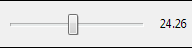 Utilisez le curseur pour entrer la valeur à associer avec le bouton que vous avez sélectionné.
- Utilisez les options suivantes pour spécifier la déviation et la longueur maximales :
 Limiter la déviation — Sélectionnez le bouton et entrez la déviation maximale à laquelle les nœuds peuvent se déplacer.
 Affiner les triangles — Sélectionnez le bouton et entrez la longueur maximale à utiliser quand vous affinez des triangles.
 Afficher les déviations — Sélectionnez ce bouton pour voir la différence entre le modèle d'origine et le modèle sculpté quand vous utilisez les outils d'édition. Désélectionnez-le pour masquer les différences.
- Déplacez le curseur sur le modèle pour effectuer les changements requis. Quand vous avez terminé l'édition, cliquez sur le bouton Quitter
 pour fermer la barre d'outils.