Utilisez l'option Ré-affiner le maillage pour augmenter la densité de triangles dans le maillage en divisant chaque triangle en quatre nouveaux triangles.
Les triangles sont affiner en courbant les triangles originaux pour créer un maillage lisse. Vous pouvez ré-affiner le maillage en utilisant une zone sélectionnée ou tout le maillage. Cela peut être utile pour améliorer le lissage du maillage et peut également être utile pour les opérations suivantes (enroulement par exemple) qui donneront de meilleurs résultats sur la densité du maillage.
Pour affiner un maillage :
- Sélectionnez un maillage.
- Cliquez sur Outils de maillage > Triangles > Affiner pour afficher la boite de dialogue Affiner le maillage. Le nombre de triangles dans la sélection ou dans le maillage entier est affiché et vous pouvez changer la sélection pendant que la boite de dialogue est ouverte. Utilisez cette boite de dialogue pour spécifier la méthode utilisée pour affiner les triangles dans un maillage :
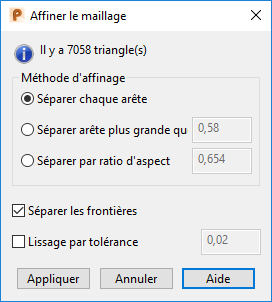
- Choisissez la méthode d'affinage à utiliser pour calculer les sommets des nouveaux triangles :
- Sélectionnez Séparer chaque arête pour subdiviser chaque triangle en quatre triangles en insérant de nouveaux sommets au milieu de chaque arête.
- Sélectionnez Séparer arête plus grande que pour subdiviser les triangles en insérant un nouveau sommet au milieu d'une arête quand la longueur de l'arête est supérieure à la valeur spécifiée.
- Sélectionnez Séparer par ratio d'aspect pour subdiviser les triangles avec un ratio d'aspect inférieur à la valeur spécifiée. Le ratio d'aspect est le ratio de la hauteur du triangle divisé par la longueur de l'arête.
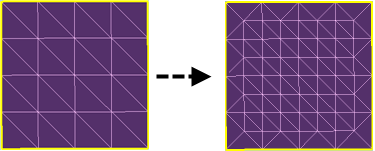
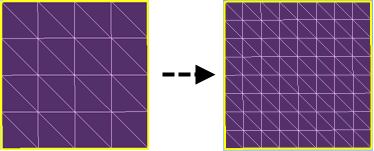
- Sélectionnez Séparer les frontières pour indiquer que les triangles sur l'arête de frontière seront changés. L'exemple ci-dessous montre l'effet de l’utilisation de cette option.
Séparer les frontières désélectionné :
Séparer les frontières sélectionné :
- Sélectionnez Lissage par tolérance pour lisser le maillage affiné en courbant les triangles. Entrez une valeur pour la tolérance. Plus la tolérance est élevée, plus l'affinement courbé se possible, entraînant le modèle à apparaître moins facetté. Les sommets des triangles sont calculés sur le triangle courbé si la déviation entre les triangles plats et courbés est inférieure à la tolérance que vous avez spécifié.
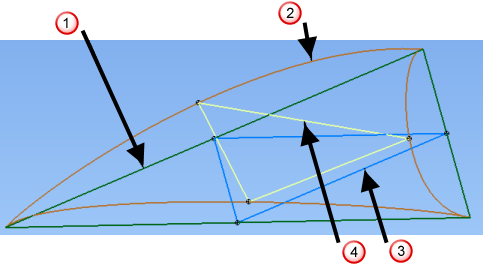
 Triangle d'origine
 Triangle courbé
 Nouveau triangle calculé sur le triangle d'origine
 Nouveau triangle calculé sur le triangle courbé
- Cliquez sur un des boutons suivants :
- Appliquer pour affiner le maillage sans fermer la boite de dialogue. Si nécessaire, vous pouvez affiner d'avantage le maillage.
- Annuler pour fermer la boite de dialogue.