Découvrez comment afficher les moments fléchissants sur les poutres pour un cas de charge sélectionné.
- Continuez à travailler dans votre projet ou ouvrez le projet Frame_3D_Analysis.rtd.
Remarque : Les fichiers du didacticiel se trouvent sous C:\ProgramData\Autodesk\Examples\Tutorials.
- Dans la barre d'outils standard, développez le menu déroulant des présentations et sélectionnez Résultats comme illustré ci-dessous :
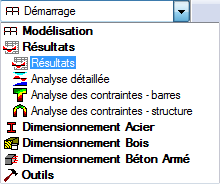
La présentation est divisée en trois parties : Vue, boîte de dialogue Diagrammes et tableau Réactions dans le repère.
- Cliquez dans la zone de dessin pour désélectionner les numéros de poutre 6, 7, 11 et 12.
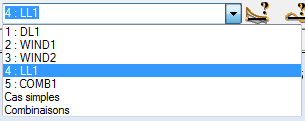
- Dans la zone de sélection de cas de la barre d'outils Sélection, développez le menu déroulant Cas et sélectionnez 4: LL1, comme illustré ci-dessous.
- Accédez à l'onglet NTM de la boîte de dialogue Diagrammes, sélectionnez Moment My et cliquez sur Normaliser.
Remarque : Cliquez sur Normaliser pour mettre à l'échelle les valeurs du type de diagramme sélectionné automatiquement.
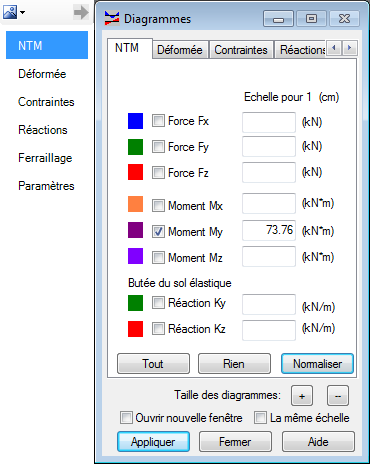
- Pour afficher les valeurs numériques des efforts internes, accédez à l'onglet Paramètres.
Conseil : Vous pouvez accéder à l'onglet Paramètres sans avoir à naviguer dans les onglets. Placez le curseur de la souris sur la flèche située près de l'angle supérieur gauche de la boîte de dialogue pour afficher la liste des onglets.
- Dans l'onglet Paramètres, définissez Description des diagrammes sur description, puis sélectionnez Extrêmes globaux dans le menu déroulant Valeurs.
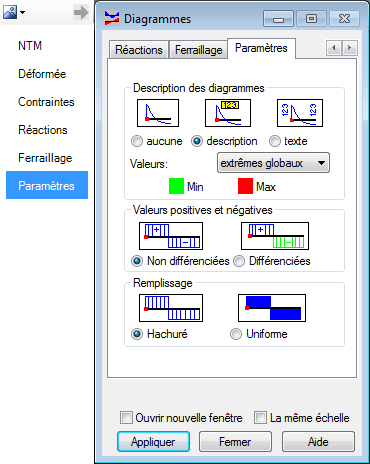
- Cliquez sur Appliquer.
- La vue affiche les diagrammes des moments fléchissants de toutes les poutres, comme illustré ci-dessous.

- Accédez à l'onglet NTM de la boîte de dialogue Diagrammes, désélectionnez Moment My et cliquez sur Appliquer.