Si è mai ricevuto i file di disegno di un cliente o un subappaltatore al di fuori dell'azienda, solo per aprire il primo e trovare che mancano alcuni file di riferimento? I file di riferimento mancanti possono includere xrif, font di testo, immagini e configurazioni di stampa.
Non sarebbe meglio avere un modo per individuare rapidamente quali file di riferimento risultano mancanti senza dover aprire ciascun file di disegno? O forse è necessario aggiornare rapidamente i percorsi di tutti gli xrif senza aprire e salvare ciascun disegno.
L'utente potrebbe non esserne consapevole, ma AutoCAD include un'utilità separata denominata Gestione riferimenti che è possibile eseguire al di fuori di AutoCAD.
Con Gestione riferimenti, è possibile:
- Ispezionare più disegni alla volta per ricercare eventuali file di riferimento mancanti
- Creare un rapporto su tutti i file di riferimento nei file di disegno specificati
- Modificare il percorso di un file di riferimento selezionato
- Trovare e sostituire un percorso utilizzato tra diversi file di riferimento
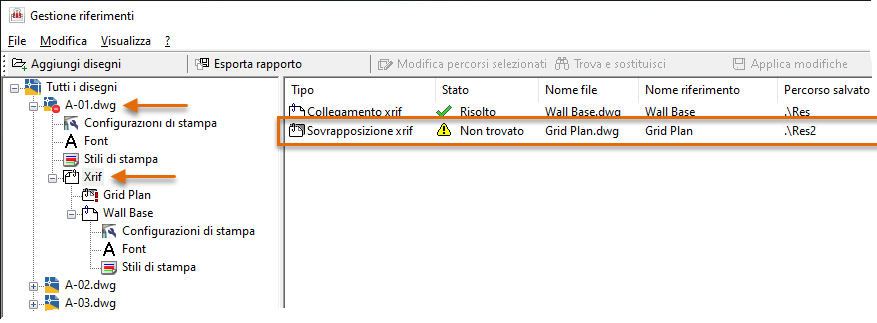
Quando un file di riferimento risulta mancante o non può essere trovato nel percorso previsto, l'icona del file di disegno viene visualizzata come  che indica che è stato rilevato un problema.
Avvio di Gestione riferimenti
È possibile avviare Gestione riferimenti dal menu Start di Windows facendo clic su Autodesk > AutoCAD release > Gestione riferimenti. 
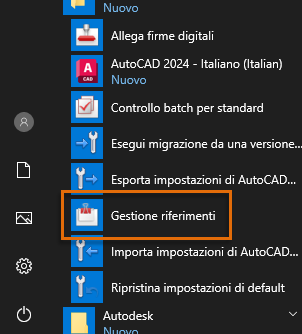
Aggiunta di disegni da valutare
- In Gestione riferimenti, fare clic su Aggiungi disegni.
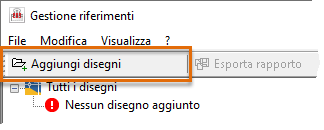
- Nella finestra di dialogo Aggiungi disegni, individuare e selezionare i disegni da valutare.
È possibile trovare vari disegni di esempio che utilizzano file di riferimento sotto la cartella Sample dell'installazione di AutoCAD. Ad esempio, se si utilizza AutoCAD 2020, è possibile individuare C:\Programmi\Autodesk\AutoCAD 2020\Sample\Sheet Sets\Architectural o una delle altre sottocartelle in Sheet Sets.
Suggerimento: Premere CTRL durante la selezione di singoli file di disegno per aggiungere più file, non necessariamente adiacenti tra loro. È anche possibile premere il tasto MAIUSC mentre si selezionano i disegni per selezionare tutti i file tra due file selezionati. - Fare clic su Apri.
- Nella finestra di dialogo Gestione riferimenti - Aggiungi xrif, fare clic su
Aggiungi tutti gli xrif automaticamente indipendentemente dal livello di nidificazione.
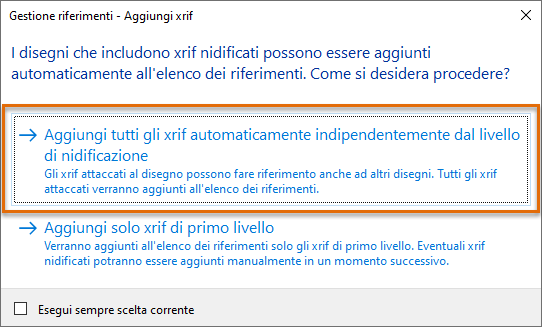
Se è possibile che vi siano xrif nidificati, la selezione di tutti i livelli di xrif garantisce che in Gestione riferimenti vengano elencati tutti gli xrif.
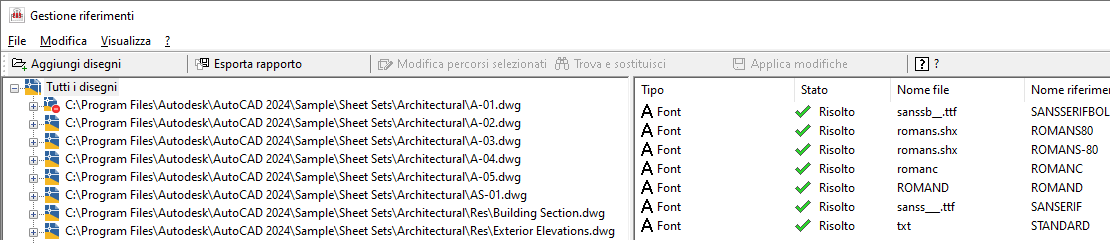
Creazione di un rapporto di tutti i file di riferimento
Utilizzare un rapporto esportato può semplificare la comunicazione con un cliente o un subappaltatore in merito ai file che risultano mancanti ed evitare ritardi causati dall'attesa dei file mancanti.
- In Gestione riferimenti, dopo l'aggiunta di file di disegno da valutare, fare clic su Esporta rapporto.
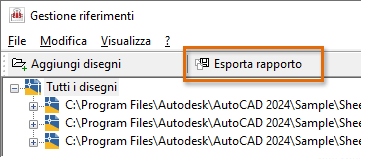
- Nella finestra di dialogo Esporta rapporto, individuare la posizione del rapporto.
- Nella casella di testo Nome file, digitare un nome significativo per il rapporto.
È possibile immettere il nome del progetto o del cliente per semplificare l'individuazione del file in futuro.
- Dal dall'elenco a discesa Tipo file, scegliere uno dei formati disponibili per l'esportazione o mantenere il formato di default del file CSV.
- Fare clic su Salva.
- In Esplora risorse o Esplora file, individuare e fare doppio clic sul file per aprirlo nell'editor di default del formato corrispondente.
- Esaminare e chiudere il rapporto.
Suggerimento: Quando si apre un file CSV o XLS in Microsoft Excel, è possibile utilizzare gli strumenti di filtro dei dati dell'applicazione per ordinare/filtrare rapidamente il rapporto per individuare i file di riferimento mancanti e copiare tali informazioni in un messaggio e-mail per consentire al cliente o al subappaltatore di sapere quali file sono mancanti.

Modifica del percorso di un file di riferimento
Se i file di riferimento vengono spostati in una cartella diversa o in un server, AutoCAD potrebbe non essere in grado di individuare i file. Utilizzando Gestione riferimenti, è possibile aggiornare rapidamente i percorsi di diversi file di riferimento senza dover aprire ciascun file di disegno singolarmente.
- In Gestione riferimenti, selezionare un file di riferimento di cui deve essere aggiornato il percorso.
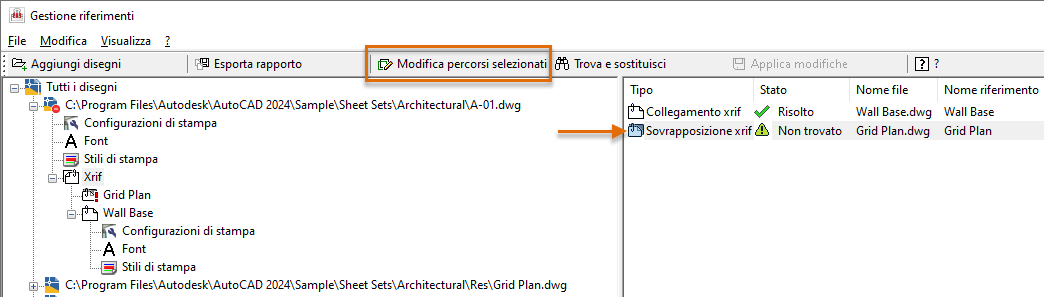
- Fare clic su Modifica percorsi selezionati.
- Nella finestra di dialogo Modifica percorsi selezionati, specificare il nuovo percorso assoluto o relativo per i file di riferimento. Fare clic su OK.
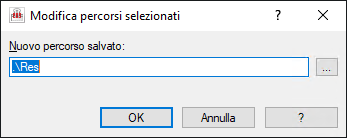
Nota: Non è possibile sostituire il nome di un file di riferimento con Gestione riferimenti, ma solo il percorso in cui si trova. - Una volta aggiornati i percorsi di tutti i file di riferimento, fare clic su Applica modifiche.
Gestione riferimenti tenta di aggiornare i percorsi dei file di riferimento nei disegni host interessati e permette di sapere quali file sono stati aggiornati in una finestra di messaggio. Fare clic su Dettagli per ottenere ulteriori informazioni sulle modifiche apportate.
Suggerimento: Se non si desidera applicare le modifiche del percorso, chiudere Gestione riferimenti e fare clic su No nella finestra di messaggio Modifiche non apportate.
Aggiornamento del percorso per più riferimenti
- Fare clic su Trova e sostituisci per visualizzare la finestra di dialogo Trova e sostituisci percorsi selezionati.
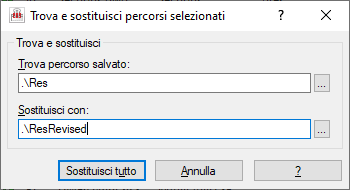
- Digitare il percorso da trovare e il nuovo percorso con cui sostituirlo rispettivamente nelle caselle di testo Trova percorso salvato e Sostituisci con.
- Fare clic su Sostituisci tutto per eseguire la sostituzione del percorso.
- Fare clic su Applica modifiche per eseguire il commit delle modifiche del percorso apportate.
Gestione riferimenti è uno strumento eccellente per controllare un numero elevato di file di disegno al fine di verificare la presenza di eventuali riferimenti mancanti. Prima di inviare i file a un cliente, un collega o un subappaltatore, si consiglia di analizzare i file di disegno per eventuali riferimenti mancanti.