Questo esercizio mostra come utilizzare la funzione di Inserimento guidato per inserire un'immagine in un disegno.
La funzione di Inserimento guidato mostra tutte le fasi del processo di inserimento di un'immagine e del suo posizionamento in relazione agli altri oggetti presenti nel disegno.
Esercizi correlati
Prima di svolgere questo esercizio, accertarsi che le opzioni del AutoCAD Raster Design toolset siano impostate come descritto in Esercizio A1: impostazione delle opzioni del AutoCAD Raster Design Toolset.
Esercizio
- Nella cartella \Tutorial4, aprire il file di disegno Hybrid_01.dwg.
- Visualizzare i disegni al tratto vettoriali nel disegno.
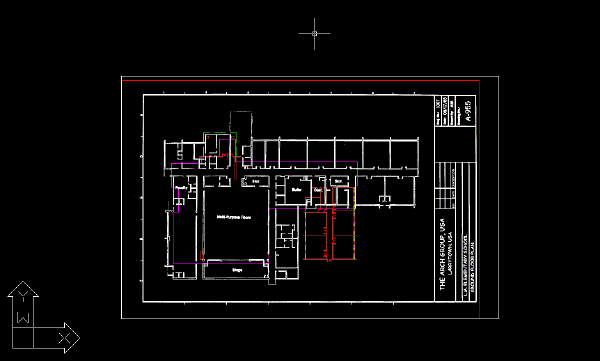
La linea in color magenta rappresenta il contorno dell'edificio scolastico. Le dimensioni del contorno sono state ottenute tramite misurazioni sul campo. L'altro disegno al tratto vettoriale indica le modifiche all'edificio proposte.
Scegliere un'immagine da inserire
- Per visualizzare la finestra di dialogo Inserisci immagine, fare clic su Raster
 Inserisci.
- Scegliere il menu Viste e verificare che le caselle Anteprima e Informazioni siano selezionate. Tali impostazioni consentono di visualizzare nel AutoCAD Raster Design toolset un'anteprima e un elenco di parametri per ciascuna immagine selezionata.
- Dall'elenco a discesa Tipo file, scegliere CALS Type 1.
- Se necessario, selezionare la cartella \Tutorial4.
- Selezionare il file di immagine Floorplan_01.cal.
- Esaminare i valori riportati per ogni parametro.
Questo elenco di parametri identifica le principali caratteristiche dell'immagine.
Posizionare e inserire l'immagine
- In Opzioni di inserimento, selezionare Inserimento guidato.
- Assicurarsi inoltre che la casella Mostra solo cornici sia deselezionata.
- Fare clic su Apri per visualizzare la finestra di dialogo Selezionare origine correlazione.
Questa è la prima finestra di dialogo dell'Inserimento guidato. Una volta scelta l'origine di correlazione, la finestra di dialogo mostra il punto di inserimento, la rotazione e la scala ad essa associati.
- Selezionare una per volta le singole opzioni disponibili nell'elenco a discesa Origine correlazione e visualizzare i parametri di inserimento e la densità dell'immagine associati a ciascuna origine.
Le origini di correlazione sono elencate in ordine di priorità discendente. Il file di risorse, come origine di correlazione, ha la priorità più alta.
- Selezionare File di risorse come origine di correlazione, e fare clic su Avanti.
- Ridurre la visualizzazione con lo zoom e osservare che le dimensioni dell'immagine inserita sono di gran lunga maggiori di quelle del riquadro in cui è racchiuso il disegno al tratto vettoriale.
- Nella finestra di dialogo Modifica valori di correlazione, modificare il valore della scala da 300 a 25. Fare clic su Applica per visualizzare i risultati.
La finestra di dialogo Modifica valori di correlazione consente di alterare le informazioni di correlazione prima dell'applicazione di unità di AutoCAD. Nel AutoCAD Raster Design toolset viene mostrato il punto in cui l'immagine sarà inserita nel disegno in base ai valori di correlazione specificati.
- Fare clic su Avanti.
- Nella finestra di dialogo Inserimento è indicata la correlazione dell'immagine in unità di AutoCAD. Fare clic su Fine per accettare i valori mostrati.
L'immagine delle pianta viene inserita nel disegno, che contiene già alcuni disegni al tratto vettoriali.
- Chiudere il disegno senza salvare le modifiche.