Questo esercizio mostra come utilizzare il comando Crea corrispondenza per creare una correlazione fra una fotografia aerea e un disegno vettoriale.
Il comando Crea corrispondenza consente di applicare una correlazione lineare per allineare un'immagine raster a punti noti di un disegno vettoriale o ad un'altra immagine, regolando il punto di inserimento, la scala e la rotazione in base alle esigenze.
Per far coincidere un'immagine ad un disegno, occorre selezionare nel disegno due punti di origine e due punti di destinazione corrispondenti. Tali punti vengono utilizzati dal AutoCAD Raster Design toolset come riferimento per riposizionare l'immagine in relazione al disegno.
Esercizi correlati
Prima di svolgere questo esercizio, accertarsi che le opzioni del AutoCAD Raster Design toolset siano impostate come descritto in Esercizio A1: impostazione delle opzioni del AutoCAD Raster Design Toolset.
Esercizio
- Nella cartella \Tutorial5, aprire il file di disegno Map_02.dwg.
Ripristinare la finestra TU_match
- Fare clic sul menu Visualizza
 FinestreFinestre con nome. Fare clic sulla finestra TU_match, quindi su OK.
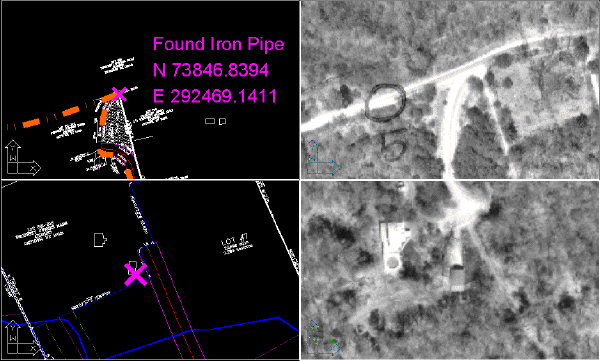
Creare la corrispondenza del primo punto
- Fare clic sul menu RasterCorrelaTrova corrispondente.
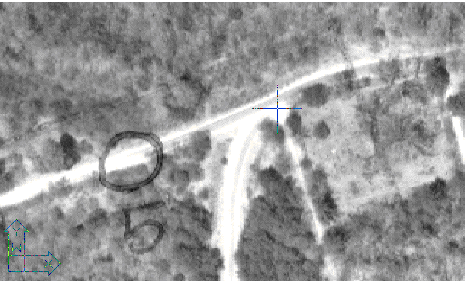
- Per il primo punto di origine, selezionare la finestra superiore destra e quindi selezionare il punto di origine sull'immagine.
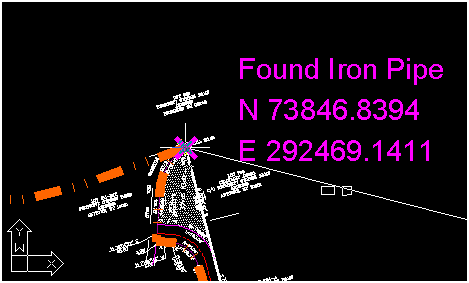
- Per il primo punto di destinazione, selezionare la finestra superiore sinistra, quindi selezionare l'intersezione fra il muro di pietra e il perimetro del lotto al centro della X.
Creare la corrispondenza del secondo punto
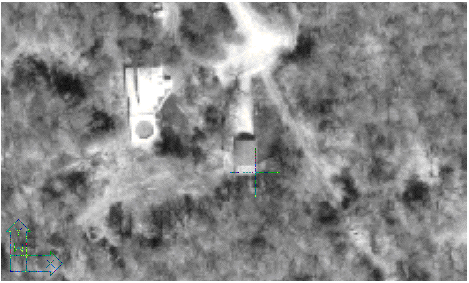
- Per il secondo punto di origine, selezionare la finestra inferiore destra, quindi selezionare il punto di origine sull'immagine, nell'angolo inferiore destro del capannone.
- Per il secondo punto di destinazione, selezionare la finestra inferiore sinistra, quindi selezionare il centro della X.
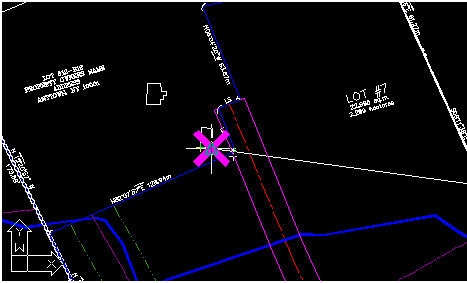
Quando si fa clic sul secondo punto di destinazione, l'immagine viene immediatamente allineata e ancorata al disegno.
Visualizzare il risultato della creazione di corrispondenza fra i punti
- Per impostare una finestra singola, fare clic su VisualizzaFinestre1 finestra. Effettuare lo zoom indietro per visualizzare le linee vettoriali sovrapposte nella fotografia aerea.
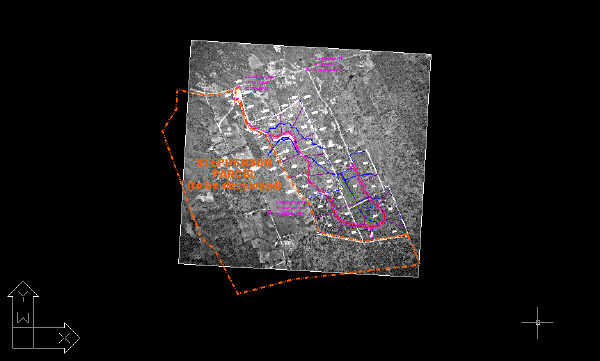
- Chiudere il disegno senza salvare le modifiche.