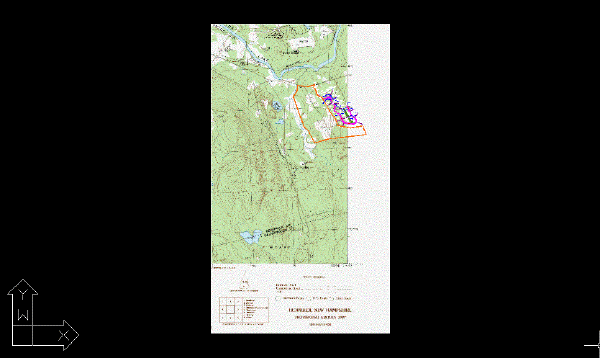
Questo esercizio mostra come utilizzare il metodo Inserimento rapido per inserire un'immagine a colori di un foglio a quadranti USGS.
Il metodo di Inserimento rapido costituisce una delle tante opzioni disponibili per specificare il punto di inserimento, la rotazione e la scala nel momento in cui si inserisce un'immagine. Se si utilizza questo metodo, l'immagine viene inserita tramite la correlazione di default (file World, file di risorse, impostazioni di default del AutoCAD Raster Design toolset e così via), anziché tramite l'immissione o la modifica dei valori da parte dell'utente.
Il metodo Inserimento rapido risulta utile per inserire immagini senza modificare i valori di correlazione.
Esercizi correlati
Prima di svolgere questo esercizio, accertarsi che le opzioni del AutoCAD Raster Design toolset siano impostate come descritto in Esercizio A1: impostazione delle opzioni del AutoCAD Raster Design Toolset.
Esercizio
- Nella cartella \Tutorial5, aprire il file di disegno Map_07.dwg.
Scegliere un'immagine da inserire
- Per visualizzare la finestra di dialogo Inserisci immagine, fare clic su Raster
 Inserisci.
- Dall'elenco Tipo file, scegliere TIFF.
- Se necessario, selezionare la cartella \Tutorial5.
- Selezionare il file di immagine henniker_01.tif.
- Scegliere il menu Viste e verificare che le caselle Anteprima e Informazioni siano selezionate. In questo modo, vengono visualizzati una finestra di anteprima e un elenco di informazioni relative all'immagine.
- Esaminare i valori riportati per ogni parametro.
Inserire l'immagine
- Nella sezione Opzioni di inserimento, selezionare l'opzione Inserimento rapido. Inoltre, verificare che le caselle di controllo Mostra solo cornici e Zoom alle immagini non siano selezionate.
- Fare clic su Apri per inserire l'immagine.
Si tratta di un'immagine GeoTIFF in cui sono presenti dati di correlazione Il AutoCAD Raster Design toolset utilizza questi valori al momento dell'inserimento dell'immagine.
Visualizzare l'immagine
- Se il disegno al tratto vettoriale non è visualizzato sopra l'immagine, eseguire il comando RIGEN per ripristinare l'ordine di visualizzazione.
- Fare clic sul menu VisualizzaViste con nome. Quindi impostare la vista corrente su TU_henniker.
- Chiudere il disegno senza salvare le modifiche.