Questo esercizio mostra come utilizzare i comandi Rimuovi e REM per modificare la geometria raster nelle immagini.
Utilizzare i comandi Rimuovi come indicato di seguito:
- Definire una regione con un rettangolo, un poligono o un cerchio, quindi rimuovere i dati raster all'interno di tale regione.
- Rimuovere le entità raster con particolari forme geometriche, come linee, archi, cerchi o polilinee.
Utilizzare i comandi REM per modificare entità REM come se si trattasse di oggetti vettoriali, senza trasformare effettivamente le entità in vettori. È possibile creare un gruppo di selezione di oggetti REM e quindi scegliere un comando AutoCAD. La selezione può essere costituita da un'area di un'immagine, oppure, solo nel caso di immagini bitonali, da linee, archi o cerchi.
In questo esercizio l'attenzione è rivolta alla rimozione di dati raster per far spazio a nuovi oggetti vettoriali nella pianta di un edificio scolastico.
Esercizi correlati
Prima di svolgere questo esercizio, accertarsi che le opzioni del AutoCAD Raster Design toolset siano impostate come descritto in Esercizio A1: impostazione delle opzioni del AutoCAD Raster Design Toolset.
Esercizio
- Nella cartella \Tutorial4 aprire il file di disegno Hybrid_04.dwg.
Rimuovere l'entrata raster
- Impostare il colore del layer TU_image_bitonal su giallo.
- Fare clic sul menu Visualizza
 Viste con nome. Espandere l'elenco Viste modello e impostare la vista corrente su TU_entry.
Il disegno al tratto vettoriale in questa vista mostra l'entrata proposta. Il disegno al tratto raster mostra l'entrata precedente.
- Fare clic sul menu RasterRimuoviRegione poligonale.
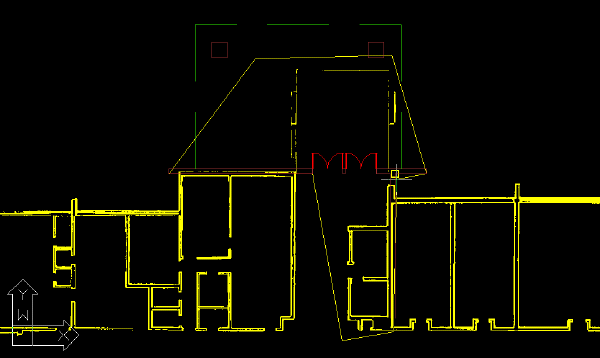
- Disegnare un poligono intorno alla vecchia entrata, incluso il muro esterno.
L'esempio seguente mostra dove disegnare il poligono per rimuovere la vecchia entrata dell'edificio. Il AutoCAD Raster Design toolset rimuove i dati raster all'interno del poligono.
- Premere Invio.
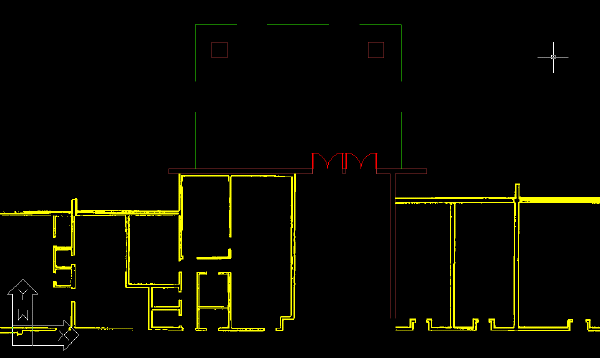
Il AutoCAD Raster Design toolset rimuove i dati raster all'interno del poligono.
Rimuovere la scala raster
- Impostare la vista corrente su TU_ramp.
Il disegno al tratto vettoriale in questa vista mostra la rampa proposta. Il disegno al tratto raster mostra la scala da rimuovere.
- Fare clic sul menu RasterRimuoviEntità linea.
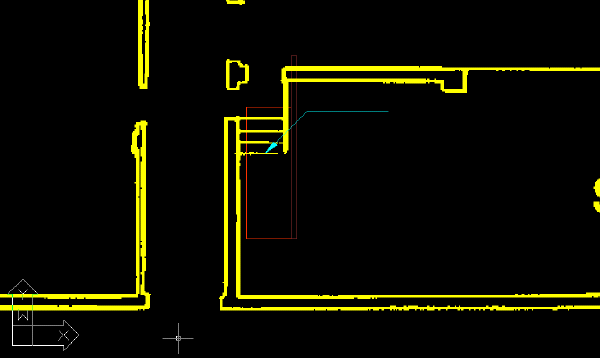
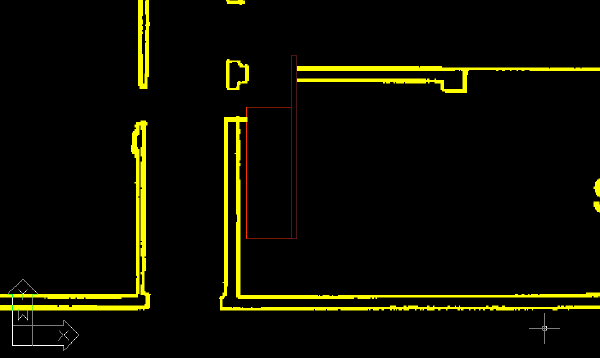
- Selezionare la più bassa delle quattro linee orizzontali della scala. Il AutoCAD Raster Design toolset rimuove la linea non appena viene selezionata.
Questo esempio mostra la linea da selezionare per iniziare a rimuovere il disegno al tratto raster della scala.
- Fare clic con il pulsante destro del mouse e scegliere Ripeti Entità linea dal menu di scelta rapida per rimuovere le due linee successive della scala.
- Fare clic con il pulsante destro del mouse e scegliere REMCreaSelezione avanzata. Fare clic sulla linea verticale a destra della vecchia scala. In questo caso, il AutoCAD Raster Design toolset seleziona la linea ma non esegue alcuna operazione. La linea fa ora parte di un gruppo di selezione REM su cui è possibile eseguire comandi AutoCAD, quali CANCELLA.
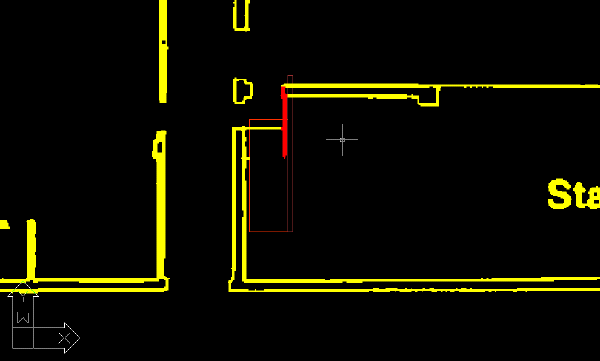
- Immettere c per CANCELLA, selezionare la linea evidenziata, quindi premere Invio.
- Fare clic sul menu RasterRimuoviRegione rettangolare. Rimuovere quindi la linea della scala rimanente.
- Fare clic con il pulsante destro del mouse e selezionare Ripeti Regione rettangolare dal menu di scelta rapida per rimuovere la porzione delle linee che si estendono nel muro vettoriale verticale.
Rimuovere i muri raster vicini alle nuove aule
- Impostare la vista corrente su TU_classroom.
Il disegno al tratto vettoriale in questa vista mostra le aule aggiuntive proposte. Il disegno al tratto raster mostra i vecchi muri dell'aula e i muri esterni.
- Impostare la vista corrente su TU_upper.
- Fare clic sul menu RasterRimuoviRegione poligonale.
- Disegnare un poligono intorno alle vecchie aule e ai muri che definiscono il corridoio a sinistra delle aule.
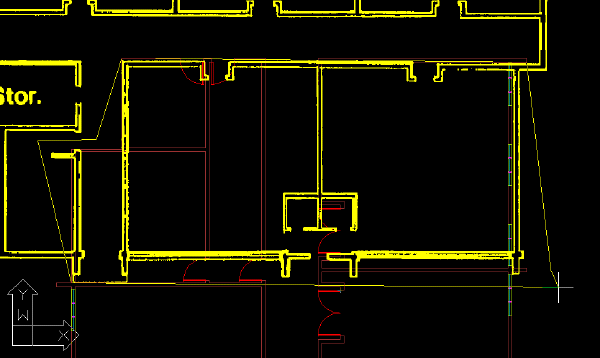
- Premere Invio.
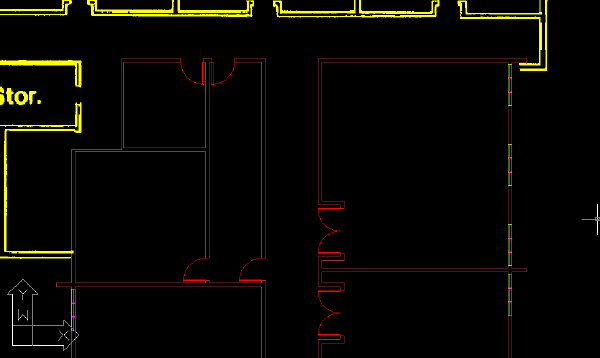
Il AutoCAD Raster Design toolset rimuove i dati raster all'interno del poligono.
- Impostare il colore del layer TU_image_bitonal su bianco.
- Chiudere il disegno senza salvare le modifiche.