Questo esercizio mostra come trasformare il testo raster scritto a mano nel disegno in testo AutoCAD.
La procedura generale è la seguente:
- Immettere i parametri per il motore di riconoscimento.
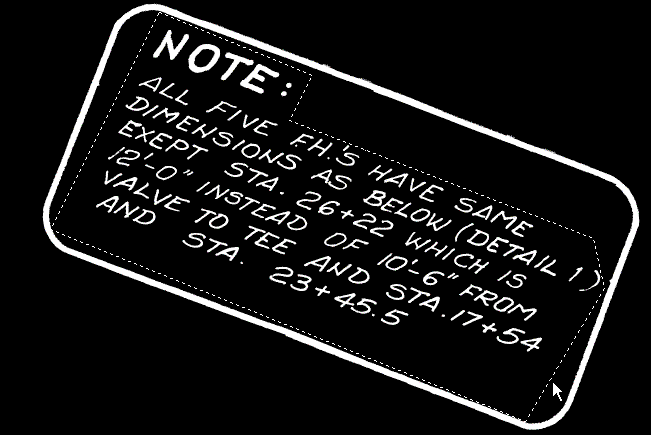
- Selezionare una nota in testo raster scritta a mano utilizzando il metodo di selezione poligonale.
- Apportare correzioni al testo riconosciuto utilizzando gli strumenti disponibili nella finestra Verifica testo.
- Inserire il testo AutoCAD in un angolo del disegno.
Esercizi correlati
Prima di svolgere questo esercizio, accertarsi che le opzioni del AutoCAD Raster Design toolset siano impostate come descritto in Esercizio A1: impostazione delle opzioni del AutoCAD Raster Design Toolset.
Apertura del file di disegno per questo esercizio
Esercizio
- Aprire il file di disegno textrec_03.dwg nella cartella \Tutorial9.
Scegliere un'immagine da inserire
- Per visualizzare la finestra di dialogo Inserisci immagine, fare clic su Raster
 Inserisci.
- Dall'elenco Tipo file, scegliere Tutti i file di immagine.
- Se necessario, selezionare la cartella \Tutorial9. Selezionare il file di immagine text_rec_hand.tif.
- Nella sezione Opzioni di inserimento, fare clic su Inserimento rapido e Zoom alle immagini. Fare clic su Apri.
L'immagine viene inserita.
Convertire il testo raster scritto a mano in stampatello in testo AutoCAD
- Per visualizzare la finestra di dialogo Impostazioni riconoscimento testo, fare clic su RasterRiconoscimento testoImpostazioni riconoscimento.
- Nella sezione Input, selezionare le seguenti impostazioni:
- Per Forma selezione, impostare Poligonale.
- Selezionare il dizionario per il controllo ortografico.
- Selezionare Italiano dall'elenco Lingua controllo ortografico.
- Selezionare il dizionario AutoCAD personalizzato.
- Fare clic su Set di caratteri e selezionare Italiano.
- Nella sezione Riconoscimento, selezionare Maiuscole, Numeri, Punteggiatura e Varie.
- Nella sezione Output AutoCAD, selezionare le seguenti impostazioni:
- Per Tipo di output, impostare Testom.
- Per Altezza testo, impostare Altezza stile.
- Per Stile AutoCAD, impostare Nota.
- Per Metodo di rimozione, impostare Cancellatura.
- Nella sezione Visualizzazione di verifica, deselezionare le caselle di controllo Corsivo, Sottolineato e Abilita verificatore.
- Fare clic su OK.
- Fare clic sul menu RasterRiconoscimento testoRiconosci testo.
- Eseguire lo zoom della nota scritta a mano nella sezione superiore destra del disegno.
- Nella riga di comando, immettere a per l'angolazione e immettere l'angolo di rotazione del testo. Per eseguire questa operazione è possibile selezionare due punti per disegnare una linea di base per il testo (parallela al lato lungo del rettangolo che racchiude il testo) o immettere 339. Premere Invio.
- Disegnare un poligono intorno al testo all'interno del bordo, quindi premere Invio per terminare il poligono.
Viene visualizzata la finestra Verifica testo.
- Esaminare le aree di testo evidenziato nel riquadro di modifica in basso. È possibile modificare il testo direttamente nel riquadro di modifica oppure utilizzando i pulsanti di modifica. Fare clic sul pulsante Trova successivo per visualizzare, nella casella Cambia in, la prima parola dubbia o il primo carattere rifiutato. Selezionare una parola dall'elenco a discesa Cambia in o digitare la parola corretta nella casella, quindi fare clic su Sostituisci. Fare clic sul pulsante Aggiungi al dizionario per aggiungere la parola o l'acronimo al dizionario di riconoscimento. Quando si fa clic su OK, viene richiesto di aggiungere la parola anche al dizionario personalizzato AutoCAD.
Attenzione: Dal momento che non esistono motori di riconoscimento precisi in modo assoluto, occorre esaminare accuratamente i risultati riportati nel riquadro di modifica, non solo le aree evidenziate, ed apportare tutte le necessarie modifiche.
- Fare clic su OK per inserire la nuova nota nel disegno, quindi premere Esc per terminare il comando Riconoscimento testo.
Suggerimento: Per allineare il blocco di testo è possibile utilizzare il comando SPOSTA di AutoCAD. Per modificare il testo, selezionarlo, fare clic con il pulsante destro e selezionare Modifica testom.
- Chiudere il disegno senza salvare le modifiche.