Questo esercizio mostra come utilizzare gli strumenti Operazioni REM per correggere le imperfezioni presenti in disegni bitonali digitalizzati.
Esercizio correlato
Prima di svolgere questo esercizio, accertarsi che le opzioni del AutoCAD Raster Design toolset siano impostate come descritto in Esercizio A1: impostazione delle opzioni del AutoCAD Raster Design Toolset.
Esercizio
- Nella cartella Tutorial2, aprire il file di disegno Scanned_07.dwg.
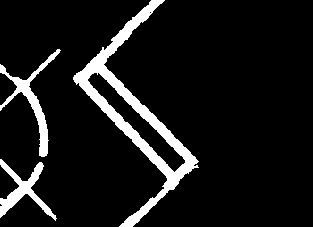
Notare che molte linee del disegno sono imprecise per eccesso, ovvero si estendono al di là della loro intersezione e devono quindi essere tagliate. Altre invece sono imprecise per difetto, ovvero sono più corte di quanto dovrebbero e devono quindi essere allungate in modo da formare un'intersezione corretta.
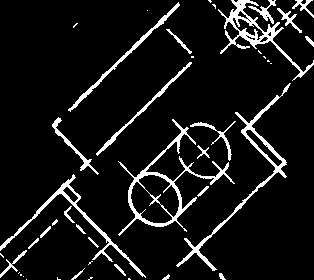
Tagliare le linee
- Fare clic sul menu Raster
 Manipolazione entità rasterCrea primitivaLinea.
- Fare clic su una linea da tagliare (accorciare). Le linee REM vengono create su linee raster.
- Fare clic con il pulsante destro del mouse e selezionare Ripeti Linea. Fare clic su un'altra linea da accorciare.
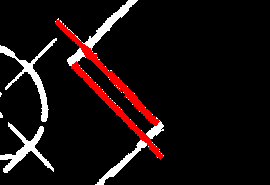
- Utilizzare nuovamente il comando Ripeti Linea per creare un limite di taglio per ciascuna linea REM da accorciare. In questo esempio il limite di taglio è una linea raster che interseca il punto in cui terminerà la linea accorciata. In altri contesti è possibile utilizzare come limite di taglio una linea vettoriale.
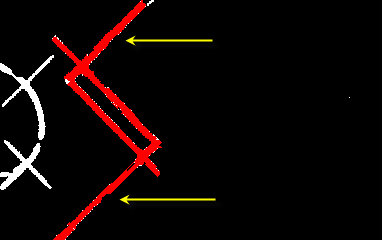
- Fare clic sul menu RasterManipolazione entità rasterOperazioni REMTaglia.
- Fare clic su uno o più limiti di taglio, quindi fare clic con il pulsante destro del mouse per completare il processo di selezione.
- Fare clic sulle estremità di linea che si desidera rimuovere (tagliare). Queste ultime vengono eliminate insieme al raster sottostante.
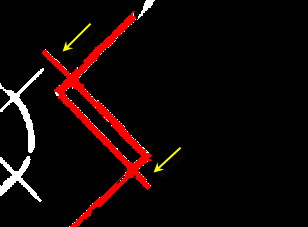
- Fare clic con il pulsante destro del mouse e selezionare Invio per completare il comando.
- Fare clic sul menu RasterManipolazione entità rasterUnisci a immagine raster.
- Fare clic sulle linee REM da convertire in dati raster, quindi fare clic con il pulsante destro del mouse per terminare il processo di selezione.
- Fare clic con il pulsante destro del mouse e scegliere REMDeseleziona tutto. Le linee REM vengono cancellate e restano i dati raster modificati.
Estendere le linee
- Fare clic sul menu RasterManipolazione entità rasterCrea primitivaLinea.
- Fare clic su una linea da estendere.
- Fare clic con il pulsante destro del mouse e selezionare Ripeti Linea. Fare clic su un'altra linea da estendere.
- Per ciascuna linea da estendere, creare una linea REM sul lato opposto della distanza da utilizzare come limite di estensione (punto finale) della linea estesa.
- Fare clic sul menu RasterManipolazione entità rasterOperazioni REMEstendi.
- Fare clic sul limite di estensione della linea, quindi fare clic con il pulsante destro del mouse per terminare il processo di selezione.
- Fare clic sull'oggetto da estendere e verrà esteso.
- Fare clic con il pulsante destro del mouse e selezionare Invio per completare il comando.
- Fare clic sul menu RasterManipolazione entità rasterUnisci a immagine raster.
- Fare clic sulle linee REM da convertire in dati raster, quindi fare clic con il pulsante destro del mouse per terminare il processo di selezione.
- Fare clic con il pulsante destro del mouse e scegliere REMDeseleziona tutto. Le linee REM vengono cancellate e restano i dati raster modificati.
Creare un raccordo d'angolo
- Fare clic sul menu VisualizzaViste con nome. Impostare la vista corrente su Fillet View. Verrà visualizzato un raccordo d'angolo che deve essere riparato.
- Fare clic sul menu RasterManipolazione entità rasterCrea primitivaLinea.
- Fare clic su una delle linee che si estendono verso il raccordo d'angolo.
- Fare clic con il pulsante destro del mouse e selezionare Ripeti Linea. Fare clic sull'altra linea che si estende verso l'angolo.
- Fare clic sul menu RasterManipolazione entità rasterOperazioni REMRaccordo.
- Per creare un angolo arrotondato, digitare r, quindi specificare il raggio tracciando una linea o immettendo un valore numerico.
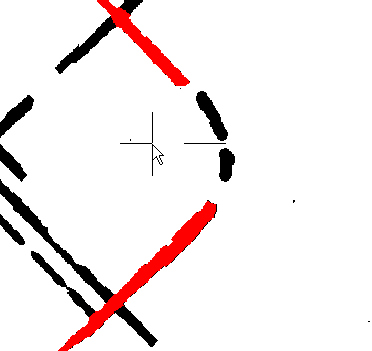
- Fare clic su una delle due linee che si estendono verso l'angolo.
- Fare clic sull'altra linea che si estende verso l'angolo. L'angolo viene creato.
- Fare clic sul menu RasterManipolazione entità rasterUnisci a immagine raster.
- Fare clic sulle linee REM da convertire in dati raster, quindi fare clic con il pulsante destro del mouse per terminare il processo di selezione.
- Fare clic con il pulsante destro del mouse e scegliere REMDeseleziona tutto. Le linee REM vengono cancellate e restano i dati raster modificati.
Sfalsare una linea
- Fare clic sul menu RasterManipolazione entità rasterCrea primitivaLinea.
- Fare clic sulla linea che si desidera copiare e sfalsare. La linea viene convertita in una linea REM.
- Fare clic sul menu RasterManipolazione entità rasterOperazioni REMSfalsamento.
- Fare clic sulla linea che si desidera sfalsare.
- Fare clic e trascinare il puntatore del mouse per tracciare una linea perpendicolare alla linea REM in modo da specificare la distanza di sfalsamento (o offset), quindi fare clic per specificare un punto finale.
- Fare clic sulla linea REM da sfalsare, quindi a lato della linea dove si vuole posizionare la linea sfalsata. La linea sfalsata viene tracciata.
- Ulteriore esplorazione: sfalsare un cerchio. Selezionare la vista denominata Circle-A e convertire il cerchio esistente in un oggetto REM, quindi utilizzare il comando Sfalsamento per creare un cerchio concentrico più grande.
- Tenere aperto il disegno e continuare con il prossimo esercizio, Esercizio S5: utilizzo degli strumenti di ritocco, oppure chiudere il disegno senza salvare le modifiche.