Questo esercizio mostra come inserire un'immagine di una fotografia aerea da Internet.
Le immagini utilizzate in questo esercizio sono in formati di file compressi wavelet, particolarmente adatti allo scopo.
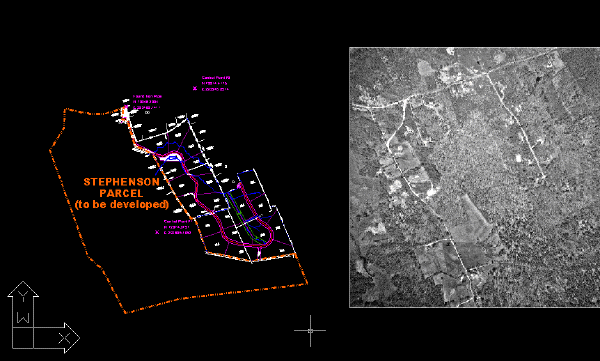
In questa lezione, una foto aerea verrà inserita in un disegno contenente una vista piana di un lotto di terra non sviluppato. La fotografia illustra l'utilizzo corrente del sito e delle aree circostanti.
Esercizi correlati
Prima di svolgere questo esercizio, è necessario accertarsi che le opzioni del AutoCAD Raster Design toolset siano impostate come descritto in Esercizio A1: impostazione delle opzioni del AutoCAD Raster Design Toolset.
Esercizio
- Nella cartella \Tutorial5, aprire il file di disegno Map_01.dwg.
Individuare l'immagine da inserire
- Per visualizzare la finestra di dialogo Inserisci immagine, fare clic sul menu Raster
 Inserisci.
- In Opzioni di inserimento, selezionare l'opzione Finestra di inserimento. Verificare che le opzioni Mostra solo cornici e Zoom alle immagini non siano selezionate.
- Fare clic su Ricerca sul Web
 per visualizzare la finestra di dialogo Esplora il Web - Apri
- Nel campo Indirizzo, immettere https://www.autodesk.com/rasterdesign-tutorial e premere Invio.
Viene visualizzata una pagina del sito Web di Autodesk contenente un'immagine aerea disponibile in due formati: .ecw e .sid.
- Fare clic sul collegamento dell'immagine Downloadable .sid o Downloadable .ecw.
Nella finestra di dialogo Esplora il Web - Apri, l'indirizzo del file è visualizzato nel campo Nome o URL.
- Fare clic su Apri.
Inserire l'immagine
- Nella finestra di dialogo Inserimento immagine della scheda Inserimento, fare clic su Seleziona.
Viene visualizzato un messaggio in cui si chiede di selezionare la posizione per l'angolo inferiore sinistro della cornice dell'immagine, quindi l'angolo di rotazione e infine le dimensioni dell'immagine.
- Spostare la cornice dell'immagine a destra del disegno vettoriale, quindi fare clic per posizionare l'angolo inferiore sinistro.
Negli esercizi successivi l'immagine verrà correlata al disegno vettoriale del sito utilizzando le opzioni Corrispondenza e Trasforma a foglio di gomma.
- Premere Invio per specificare una rotazione di 0.
- Spostare il cursore nella parte superiore destra, quindi fare clic su un punto dell'angolo in modo da inserire la cornice dell'immagine alla stessa altezza del disegno esistente.
- Fare clic su OK.
Salvare l'immagine come file TIFF
- Fare clic sul menu RasterSalva con nome.
I file compressi wavelet (.sid o .ecw) devono essere salvati in un formato utilizzabile dal AutoCAD Raster Design toolset.
- Se necessario, selezionare la cartella \Tutorial5.
- Immettere Aerial_01.tif come nome file, selezionare TIF per il tipo di file e fare clic su Salva.
- Scegliere Non compresso per il metodo di codifica e fare clic su Avanti.
- Scegliere Affiancato per Organizzazione dei dati e fare clic su Fine.
L'immagine può essere ora modificata, essendo stata salvata in un formato modificabile.
- Chiudere il disegno senza salvare le modifiche.