Questo esercizio mostra come utilizzare la funzione Gestore tavolozza per preparare una mappa di contorno partendo dall'immagine di una mappa contenente molti altri dettagli.
| Per estrarre i contorni da una mappa dettagliata | ||
|---|---|---|
| 1 |
Aprire il file di esempio LiveView_Palette.dwg. Viene visualizzata una mappa di Pinedale, con la rete viaria, i fiumi, gli edifici e altri dettagli. |
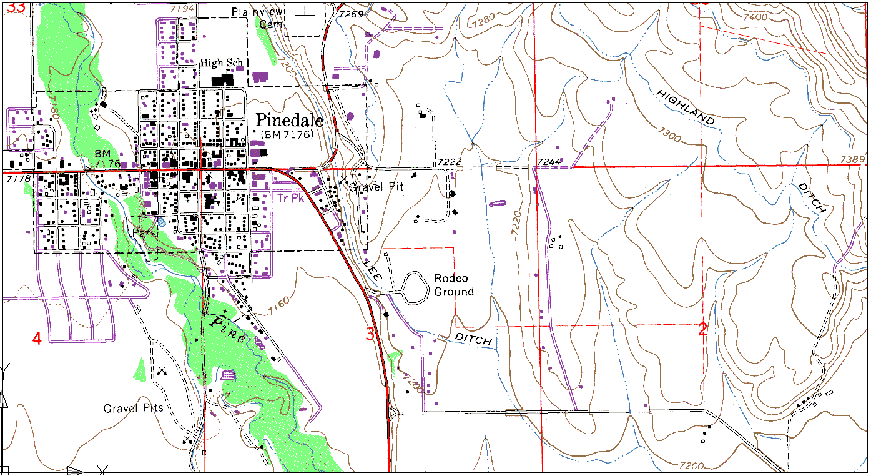 |
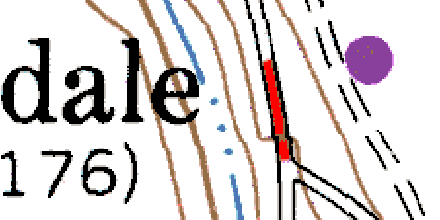
| 2 | Eseguire lo zoom avanti della mappa in modo da poter selezionare con precisione il colore delle linee di contorno. |
 |
| 3 |
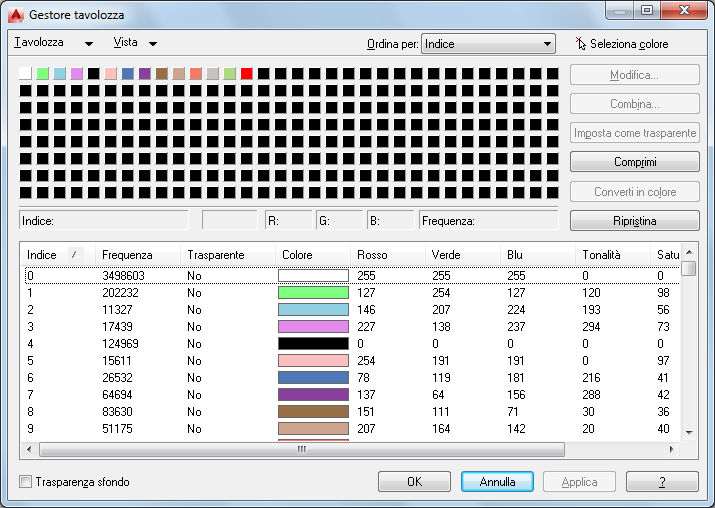
Fare clic su Strumenti raster Nella finestra di dialogo Gestore tavolozza viene visualizzata la tavolozza dei colori della mappa. |
 |
| 4 |
Fare clic su Seleziona colore, quindi su una delle linee di contorno del disegno. Nella finestra Gestore tavolozza viene evidenziato il colore marrone (indice 8) accompagnato da alcuni valori numerici. |
  |
| 5 |
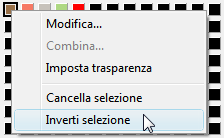
Fare clic con il pulsante destro del mouse sul quadratino del colore selezionato presente sulla riga superiore della finestra Gestore tavolozza. Fare clic su Inverti selezione. Vengono selezionati tutti i colori, ad eccezione del marrone. Per isolare le linee di contorno, è possibile convertire tutti i colori selezionati in bianco. |
 |
| 6 |
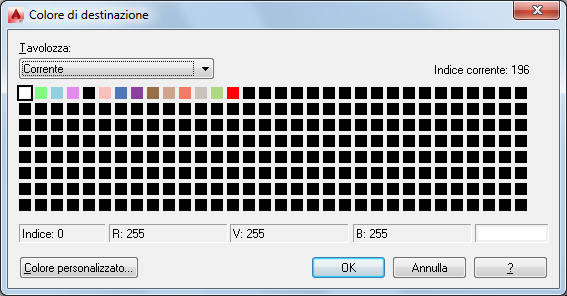
Fare clic su Combina. Nella finestra di dialogo Colore di destinazione, fare clic sul quadratino bianco, quindi su OK.
Nota: In base alla modifica visualizzata nella colonna Frequenza della tabella, tutti i colori presentano ora una frequenza pari a 0, ad eccezione degli indici 0 e 8.
Nota
|
 |
| 7 |
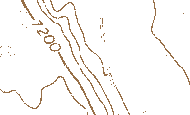
Fare clic su OK. La modifica viene applicata al disegno. L'immagine risultante potrebbe essere utilizzata per preparare una mappa con il solo contorno della regione. |
 |
