Questo esercizio mostra come utilizzare Rimuovi imperfezioni per correggere immagini raster ed eliminare i difetti di digitalizzazione da un'immagine.
Rimuovi imperfezioni elimina imperfezioni e macchie da immagini digitalizzate da disegni sporchi o sbiaditi. È possibile applicare l'utilità di rimozione delle imperfezioni all'intera immagine o solo ad una piccola regione.
Esercizi correlati
Prima di svolgere questo esercizio, accertarsi che le opzioni del AutoCAD Raster Design toolset siano impostate come descritto in Esercizio A1: impostazione delle opzioni del AutoCAD Raster Design Toolset.
Esercizio
Apertura del file di disegno per questo esercizio
- Nella cartella \Tutorial2, aprire il file di disegno Scanned_03.dwg.
Rimuovere le imperfezioni dall'immagine
- Fare clic sul menu Visualizza
 Viste con nome. Selezionare quindi la vista TU_speckles, fare clic su Imposta corrente e scegliere OK.
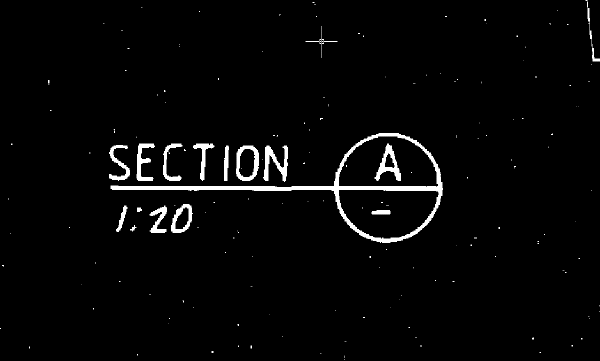
Questo esempio mostra un'area dell'immagine che contiene molte imperfezioni:
- Fare clic sul menu RasterCorreggiRimuovi imperfezioni. Notare che nella riga di comando sono disponibili diversi metodi per definire le regioni secondarie alle quali applicare la rimozione delle imperfezioni. In questo caso, premere Invio per rimuovere le imperfezioni dall'intera immagine.
Un messaggio della riga di comando offre le opzioni per determinare le dimensioni delle imperfezioni da rimuovere.
- Digitare s per Seleziona e selezionare un'imperfezione che rappresenti la dimensione massima da rimuovere. Notare che la dimensione rilevata è di poco inferiore a 0.50 unità AutoCAD. Digitare R per Rispecifica e digitare 0.01
Una dimensione di 0.01 è adatta per questa immagine. Se la dimensione dell'imperfezione è troppo grande, il comando Rimuovi imperfezioni rimuove dati raster che sono parte del disegno, come i punti decimali delle quote. Tuttavia, quando si esegue la rimozione, è possibile impedire che tali imperfezioni vengano eliminate.
- Premere INVIO per continuare.
Le imperfezioni che stanno per essere rimosse vengono visualizzate in un'anteprima. Se si desidera che una qualsiasi delle imperfezioni evidenziate non venga rimossa, ad esempio i due punti (:) in 1:20, è sufficiente fare clic sull'imperfezione per deselezionarla. Notare che è anche possibile deselezionare le imperfezioni all'interno di un rettangolo o un poligono utilizzando l'opzione Finestra o Poligono.
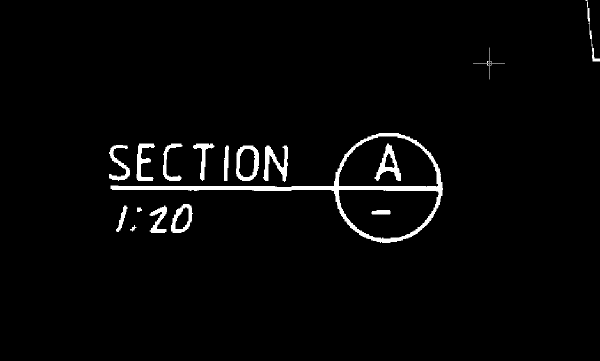
- Premere INVIO per eliminare le rimanenti imperfezioni evidenziate.
- Chiudere il disegno senza salvare le modifiche.