Questo esercizio mostra come sostituire paragrafi di testo multilinea, ad esempio delle note di costruzione, o singole righe di testo con le loro alternative vettoriali.
Spesso succede che, quando si utilizzano disegni digitalizzati fra i documenti relativi ad un progetto edilizio, sia necessario modificare o aggiornare il testo.
Esercizi correlati
Prima di svolgere questo esercizio, accertarsi che le opzioni del AutoCAD Raster Design toolset siano impostate come descritto in Esercizio A1: impostazione delle opzioni del AutoCAD Raster Design Toolset.
Esercizio
- Nella cartella \Tutorial6, aprire il file di disegno VTools_03.dwg.
Disattivare gli snap raster
- Fare clic su Raster
 Snap raster.
- Selezionare l'opzione Snap raster attivato, quindi fare clic su OK.
In questo modo si disattivano tutti gli snap raster e quindi può essere selezionato qualunque punto nell'immagine. Per attivare o disattivare gli snap raster, è anche possibile premere CTRL+F3.
Convertire le note raster in testo multilinea
- Per creare un nuovo blocco di testo corretto, fare clic sul menu RasterStrumenti di vettorizzazioneTesto multilinea.
- Selezionare un punto nell'angolo superiore sinistro della nota esistente.
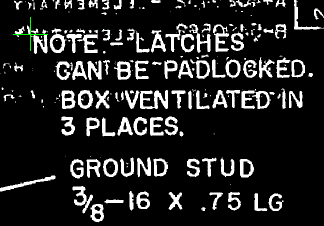
- Premere Invio per accettare la rotazione dell'angolo di 0.
- Trascinare una finestra intorno alle quattro linee di testo esistenti per specificare l'area da utilizzare per il testo multilinea.
- Nel riquadro del testo multilinea, immettere il seguente testo sostitutivo:
NOTA: I DISPOSITIVI DI CHIUSURA POSSONO ESSERE BLOCCATI. IL CONTENITORE È DOTATO DI VENTILAZIONE IN 4 PUNTI.
- Nella barra degli strumenti di formattazione del testo fare clic su OK per completare l'operazione.
- Selezionare due punti al di fuori del nuovo testo per creare una finestra di selezione e rimuovere il raster da dietro il nuovo testo. Il raster di sfondo viene evidenziato in modo da mostrare gli elementi da rimuovere. Se è stata selezionata l'area sbagliata, digitare r (Riseleziona) e selezionarne un'altra.
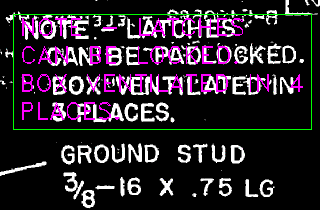
- Premere Invio per rimuovere il raster e completare il comando.
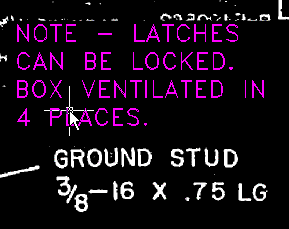 Nota: Per modificare il testo vettoriale, selezionarlo, fare clic con il pulsante destro e scegliere Modifica testom.
Convertire un'etichetta raster in una singola riga di testo
Nei passaggi successivi verrà sostituita una riga di testo singola per risolvere un problema di allineamento con la seconda riga dell'etichetta, così da creare didascalie concentriche nell'area inferiore sinistra del disegno.
- Per creare una nuova riga di testo, fare clic sul menu RasterStrumenti di vettorizzazioneTesto.
- Selezionare un punto per definire l'angolo inferiore sinistro del testo inserito, appena sopra il bordo sinistro della riga "OR 1.50 DIA. OUTPUT".
L'esempio seguente mostra dove selezionare il punto iniziale per la nuova singola riga di testo.
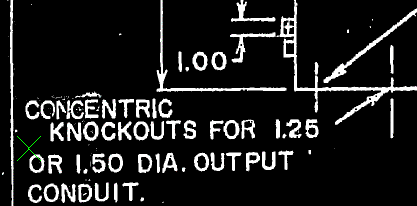
- Nella finestra di dialogo Modifica Vtesto, immettere il seguente testo sostitutivo:
KNOCKOUTS FOR 1.25
- Selezionare due punti al di fuori del nuovo testo per creare una finestra di selezione e rimuovere il testo raster che si trova dietro il nuovo testo vettoriale.
Il raster di sfondo viene evidenziato in modo da mostrare gli elementi da rimuovere. Se è stata selezionata l'area sbagliata, digitare r (Riseleziona) per riselezionare la finestra.
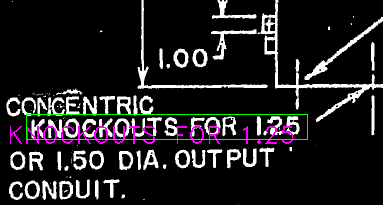
- Premere INVIO per rimuovere il raster. Premere nuovamente INVIO per terminare il comando.
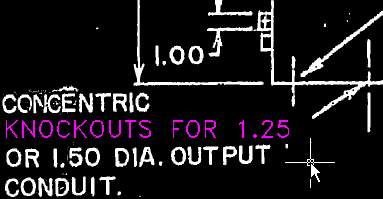
- Chiudere il disegno senza salvare le modifiche.