Questo esercizio illustra come inserire in un disegno due fogli a quadranti USGS contemporaneamente.
I fogli a quadranti sono utilizzati per aree adiacenti e utilizzano file di correlazione che posizionano le immagini una accanto all'altra quando vengono inserite.
Esercizi correlati
Prima di svolgere questo esercizio, accertarsi che le opzioni del AutoCAD Raster Design toolset siano impostate come descritto in Esercizio A1: impostazione delle opzioni del AutoCAD Raster Design Toolset.
Esercizio
- Nella cartella \Tutorial5, aprire il file di disegno Map_10.dwg.
Scegliere più immagini
- Per visualizzare la finestra di dialogo Inserisci immagine, fare clic su Raster
 Inserisci.
- Dall'elenco Tipo file, scegliere TIFF.
- Se necessario, selezionare la cartella \Tutorial5.
- Selezionare il file di immagine henniker_crop.tif, quindi tenere premuto il tasto Ctrl e selezionare hopkinton_crop.tif.
- Scegliere il menu Viste e verificare che le caselle Anteprima e Informazioni siano selezionate.
Dal momento che sono state selezionate più immagini, l'anteprima non viene mostrata e l'elenco dei parametri non contiene alcun valore.
Inserire le immagini utilizzando i valori di correlazione di default
- Nell'area Opzioni di inserimento, fare clic su Inserimento rapido.
- Fare clic su Apri per inserire le immagini.
Il AutoCAD Raster Design toolset rileva la presenza di file di correlazione World per queste immagini e li utilizza per inserire e posizionare le immagini.
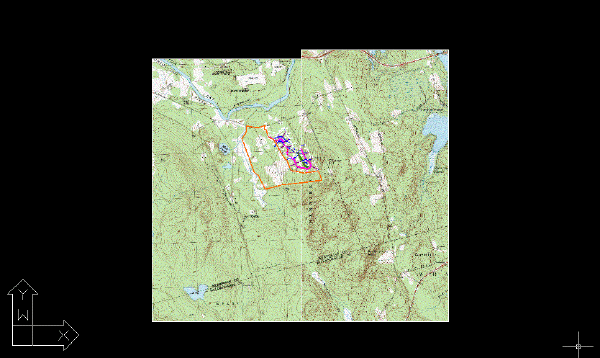
Visualizzare le immagini
- Se necessario, utilizzare il comando RIGEN per ripristinare l'ordine di visualizzazione.
- Chiudere il disegno senza salvare le modifiche.