Questo esercizio mostra come utilizzare due comandi di correlazione del AutoCAD Raster Design toolset:
- Scala Consente di ingrandire o rimpicciolire un'immagine specificando una distanza nota fra due punti dell'immagine stessa. Il comando Scala non implica una rotazione, ma esegue soltanto una nuova messa in scala di un punto di base specificato.
-
Crea corrispondenza Consente di allineare un'immagine ad un disegno al tratto vettoriale esistente specificando due punti di origine sull'immagine e due punti di destinazione nel disegno. L'immagine viene ruotata, messa in scala e spostata, se necessario, per far corrispondere i punti di origine ai punti di destinazione.
Correlando l'immagine ad una geometria esistente prima di apportare modifiche al disegno, impedisce il perpetuarsi di incongruenze nella scala e nella posizione quando si modificano i dati raster o vettoriali.
Esercizi correlati
Prima di svolgere questo esercizio, accertarsi che le opzioni del AutoCAD Raster Design toolset siano impostate come descritto in Esercizio A1: impostazione delle opzioni del AutoCAD Raster Design Toolset.
Esercizio
- Nella cartella \Tutorial4, aprire il file di disegno Hybrid_02.dwg.
Mettere in scala l'immagine
- Visualizzare i disegni al tratto vettoriali e raster correnti nel disegno.
I disegni al tratto nell'immagine e nel disegno non sono allineati.
- Fare clic sul menu Visualizza
 Viste con nome. Espandere l'elenco Viste modello e impostare la vista corrente su TU_scale.
- Immettere dist (comando DISTANZA) per stabilire la larghezza dell'aula centrale, misurando da sinistra verso destra.
L'aula è larga circa 10.4 m. Nel disegno deve essere invece rappresentata con una larghezza di 7.5 m.
Questo esempio mostra i due punti selezionati per misurare la larghezza dell'aula centrale.
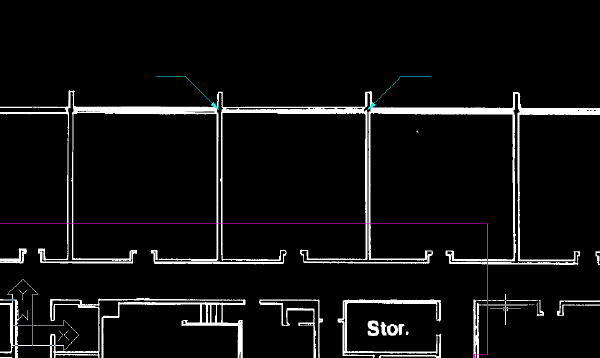
- Fare clic sul menu RasterCorrelaScala. Selezionare l'intersezione tra il muro esterno e il muro a sinistra dell'aula centrale come punto di base.
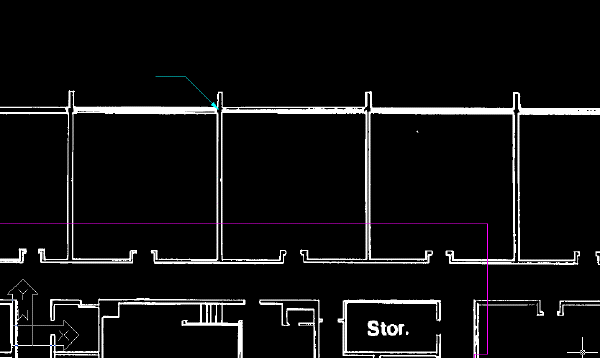
- Quando viene richiesto, immettere 10,4 m per la distanza di origine e 7,6 m per la distanza di destinazione.
- Con il comando DISTANZA verificare che la larghezza dell'aula centrale sia ora all'incirca di 7,6 metri.
Creare corrispondenza fra l'immagine e il disegno al tratto vettoriale
- Fare clic sul menu VisualizzaViste con nome. Impostare la vista corrente su TU_extents.
- Fare clic sul menu RasterCorrelaTrova corrispondente. Selezionare l'intersezione delle mura esterne nell'angolo superiore sinistro dell'edificio come primo punto di origine.
Suggerimento: Utilizzare Panoramica e Zoom per visualizzare l'area del disegno più chiaramente.
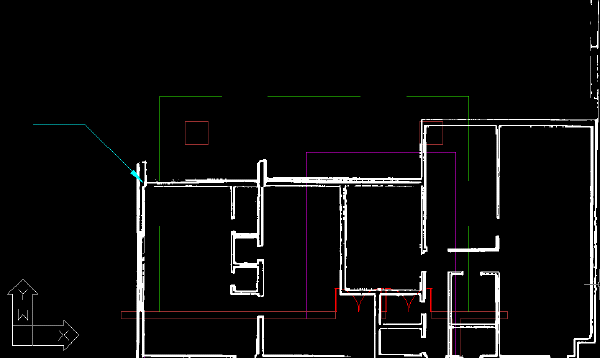
- Utilizzare un OSNAP a punto finale per selezionare il primo punto di destinazione nell'angolo superiore sinistro del disegno al tratto vettoriale viola dell'edificio.
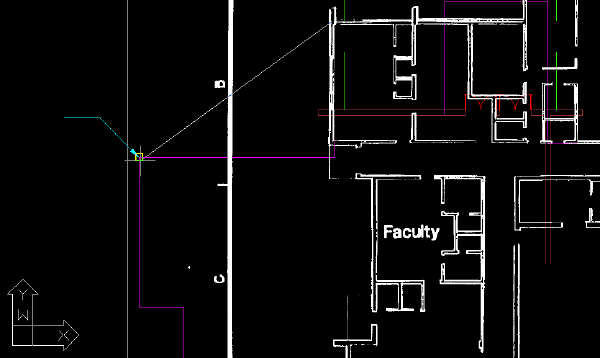
- Come secondo punto di origine, selezionare l'intersezione dei muri esterni nell'angolo superiore destro dell'edificio.
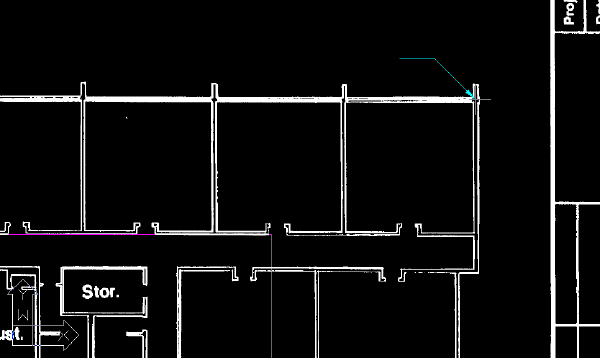
- Come secondo punto di destinazione, selezionare l'angolo superiore destro del disegno al tratto vettoriale viola dell'edificio.
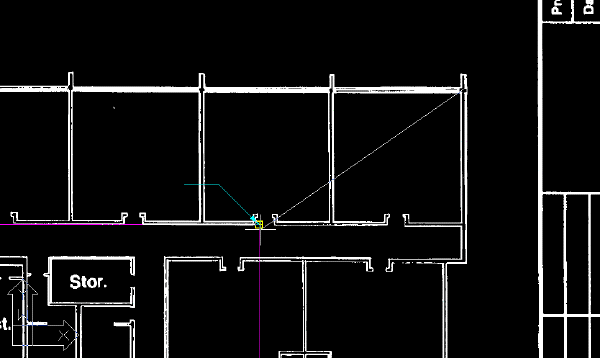
L'immagine viene allineata con il disegno al tratto vettoriale.
- Chiudere il disegno senza salvare le modifiche.