Questo esercizio mostra come rendere trasparenti i colori di un'immagine.
È possibile specificare un colore trasparente per ogni immagine. È quindi possibile rendere opache o trasparenti tutte le parti dell'immagine che presentano quel colore (o tonalità di grigio). Ciò è utile per visualizzare le informazioni che si trovano dietro l’immagine. Lo sfondo delle immagini bitonali è sempre costituito da un colore trasparente.
Esercizi correlati
Prima di svolgere questo esercizio, accertarsi che le opzioni del AutoCAD Raster Design toolset siano impostate come descritto in Esercizio A1: impostazione delle opzioni del AutoCAD Raster Design Toolset.
Esercizio
- Nella cartella \Tutorial5, aprire il file di disegno Map_08.dwg.
- Selezionare la cornice dell'immagine del foglio a quadranti USGS.
- Fare clic con il pulsante destro del mouse e selezionare Proprietà per visualizzare la relativa finestra.
Nella finestra Proprietà è presente una lunga tabella; utilizzare il dispositivo di scorrimento verticale per scorrerla in alto e in basso. Osservare che nella parte inferiore della tabella sono disponibili due schede distinte, denominate Varie.
Specificare le proprietà di trasparenza sfondo dell'immagine
- Nella scheda Varie superiore, fare clic su Trasparenza sfondo e cambiare il valore in Sì.
Le proprietà di trasparenza sfondo vengono visualizzate verso la fine dell'elenco delle proprietà, sotto Varie.
- Nella scheda Varie inferiore, fare clic su Colore trasparente, quindi sul pulsante di selezione [...] per visualizzare la finestra di dialogo Colore trasparente.
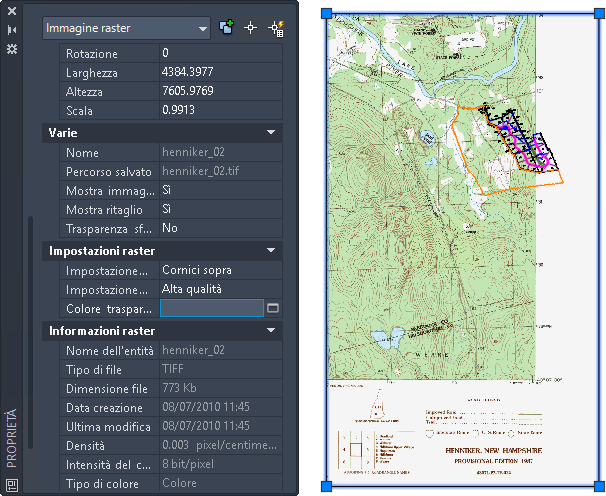
- Fare clic su Seleziona, quindi fare clic in un punto qualsiasi dell'area all'interno del bordo bianco dell'immagine USGS e fare clic su OK.
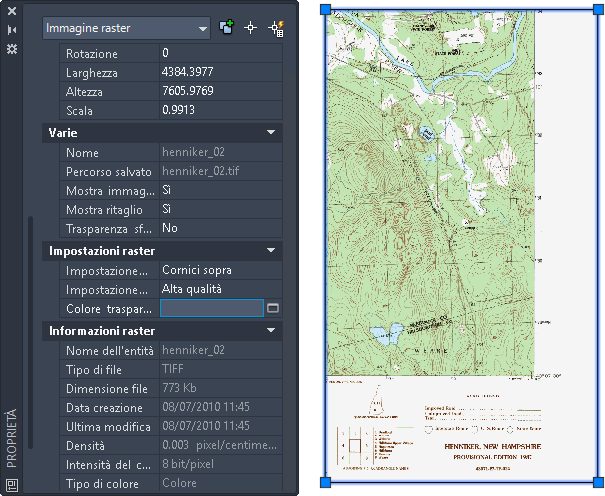
Si noti che il bordo bianco diventa trasparente così come le aree bianche all'interno della mappa.
- Chiudere la finestra Proprietà.
- Chiudere il disegno senza salvare le modifiche.