Questo esercizio mostra come configurare gli strumenti di vettorizzazione e come convertire la geometria raster di base in entità vettoriali.
Le impostazioni degli strumenti di vettorizzazione sono contenute in tre schede della finestra di dialogo Opzioni di Raster Design: Rilevamento entità raster, Impostazioni generali VStrumenti e Tracciatore VStrumenti.
Gli elementi di base di ogni disegno includono linee, archi, cerchi, rettangoli e polilinee.
Esercizi correlati
Prima di svolgere questo esercizio, accertarsi che le opzioni del AutoCAD Raster Design toolset siano impostate come descritto in Esercizio A1: impostazione delle opzioni del AutoCAD Raster Design Toolset.
Esercizio
- Nella cartella \Tutorial6, aprire il file di disegno VTools_02.dwg.
Accedere alla finestra di dialogo Opzioni di Raster Design
- Per visualizzare la finestra di dialogo Opzioni di Raster Design, fare clic su Raster
 Opzioni.
- Nella scheda Rilevamento entità raster, impostare l'opzione Massima estensione su 20.
Questo valore indica la distanza massima consentita dal AutoCAD Raster Design toolset quando si traccia una polilinea raster. Tale impostazione può essere utilizzata per saltare sulle etichette incorporate nella linea o per tracciare linee discontinue, come le linee tratteggiate.
- Nella scheda Impostazioni generali VStrumenti, verificare che Metodo di rimozione sia impostato su REM.
Questa opzione cancella il raster sottostante conservando, allo stesso tempo, i dati sul raster intersecante. Per rimuovere completamente tutti i dati raster sottostanti la nuova entità, occorre utilizzare l'opzione Cancellatura.
- Fare clic sull'opzione Arrotonda valori, selezionare Precisione specificata e impostare Precisione lunghezza su 0,01.
Questa impostazione ignora la Precisione AutoCAD per le distanze nel momento in cui si creano vettori utilizzando le opzioni di selezione singola degli strumenti di vettorizzazione. Tuttavia, quando si selezionano le dimensioni manualmente (selezione multipla), i punti scelti hanno la precedenza e le dimensioni delle nuove entità utilizzano la Precisione AutoCAD.
- Nella scheda Tracciatore VStrumenti, selezionare Termina polilinea corrente se rilevata linea chiusa.
Questa opzione interrompe l'entità polilinea vettoriale nel momento in cui vengono rilevati una linea o un contorno chiusi.
- Fare clic su OK per chiudere la finestra di dialogo Opzioni di Raster Design.
Convertire un cerchio raster in un vettore attraverso una selezione singola
- Per creare un nuovo cerchio, fare clic sul menu RasterStrumenti di vettorizzazioneCerchio.
- Fare clic su un punto qualsiasi sul bordo del cerchio.
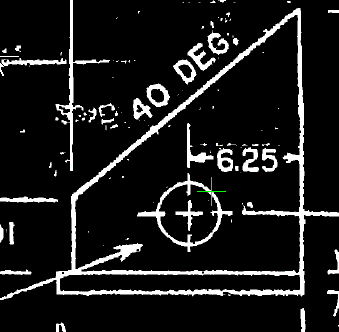
Verificare le proprietà del cerchio
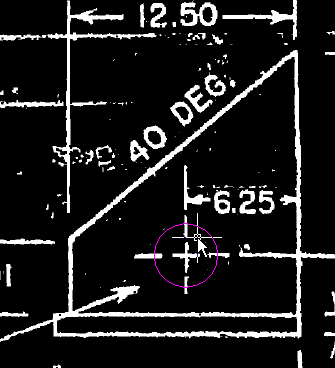
- Immettere r per immettere un nuovo raggio per il cerchio.
- Immettere 1,75 per il nuovo raggio.
Il nuovo cerchio vettoriale dovrà necessariamente corrispondere alla dimensione indicata, vale a dire di un diametro di 3.5.
- Premere Invio per uscire dal comando.
Il comando rimuove i dati raster al di sotto del nuovo cerchio, ma mantiene le linee di quota raster intersecanti.
Impostare uno snap raster
- Per impostare uno snap raster, fare clic su RasterSnap raster.
- Selezionare Snap raster attivato, quindi fare clic su Deseleziona tutto.
Saranno attivati gli snap raster e deselezionate le selezioni di default. Gli snap raster selezionano i punti sulle geometrie raster così come un OSNAP seleziona i punti sulle geometrie vettoriali.
- Selezionare Angolo, quindi fare clic su OK.
Gli snap raster verranno impostati in modo da selezionare un angolo in cui due linee raster si uniscono.
Convertire una linea raster in un vettore utilizzando due selezioni
- Per creare una nuova linea, fare clic sul menu RasterStrumenti di vettorizzazioneLinea.
- Immettere 2p per tracciare la linea selezionando due punti.
- Selezionare l'angolo in basso a sinistra della base della parte, quindi l'angolo in basso a destra.
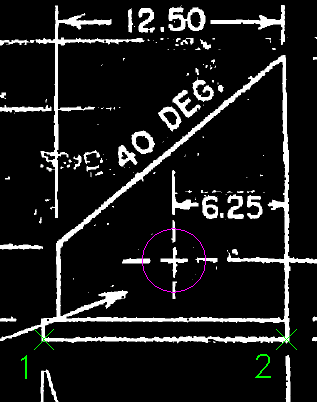
Verificare le proprietà della linea
- Digitare l (Lunghezza) per cambiare la lunghezza della linea.
- Immettere 13.3 come nuova lunghezza.
La nuova linea vettoriale dovrà necessariamente corrispondere alla quota indicata.
- Digitare a (Angolo) per cambiare la direzione della linea.
- Immettere 0 per il nuovo angolo.
La nuova linea vettoriale dovrà necessariamente essere ortogonale.
- Premere Invio per uscire dal comando.
Il comando rimuove le informazioni raster al di sotto della nuova linea.
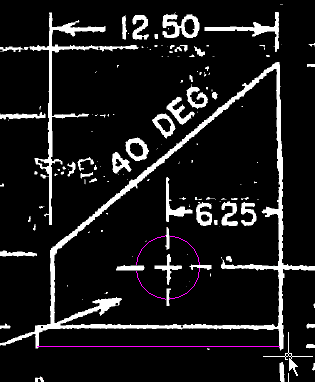
- Chiudere il disegno senza salvare le modifiche.