In questo esercizio è illustrata la procedura per creare oggetti primitivi REM da dati raster di immagini bitonali.
È possibile creare linee, archi o cerchi primitivi. È inoltre possibile utilizzare Selezione avanzata per fare clic su un'entità raster e consentire al AutoCAD Raster Design toolset di determinare se sia necessario creare linee, archi o cerchi primitivi.
In questo esercizio verranno creati diversi oggetti primitivi e verranno utilizzati vari metodi per comprendere in che modo i comandi del AutoCAD Raster Design toolset vengono applicati alle differenti entità primitive REM.
Esercizi correlati
Prima di svolgere questo esercizio, accertarsi che le opzioni del AutoCAD Raster Design toolset siano impostate come descritto in Esercizio A1: impostazione delle opzioni del AutoCAD Raster Design Toolset.
Esercizio
- Nella cartella \Tutorial3 aprire il file di disegno REM_04.dwg.
- Fare clic sul menu Visualizza
 Viste con nome. Impostare la vista corrente su TU_index_plate.
Definire primitive REM linea, arco e cerchio
- Fare clic con il pulsante destro del mouse su una barra degli strumenti e aprire la barra degli strumenti Primitive REM.
- Fare clic su Linea
 nella barra degli strumenti Primitive REM.
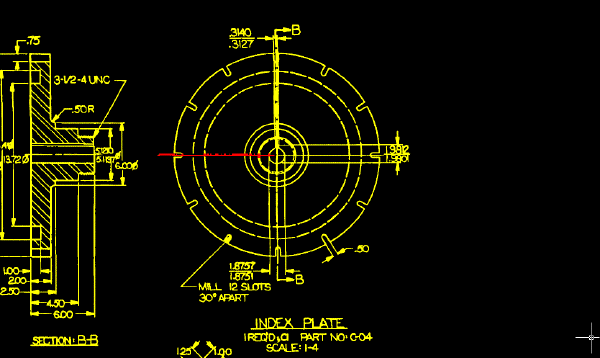
- Selezionare la linea proveniente da sinistra che entra nella parte circolare.
Il AutoCAD Raster Design toolset definisce la linea come primitiva REM.
- Fare clic su Cerchio
 nella barra degli strumenti Primitive REM.
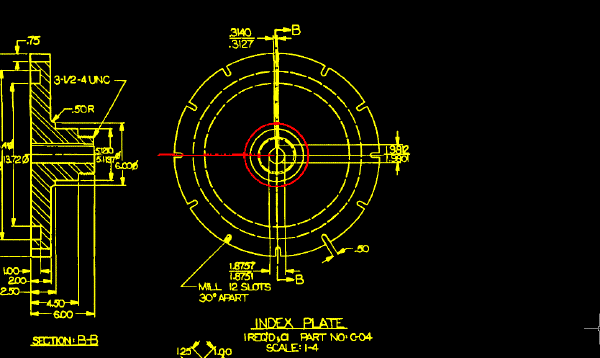
- Selezionare il cerchio esterno definito da una linea piena.
Il AutoCAD Raster Design toolset definisce il cerchio come primitiva REM. La linea selezionata nel passaggio precedente resta definita.
- Fare clic su Arco
 nella barra degli strumenti Primitive REM.
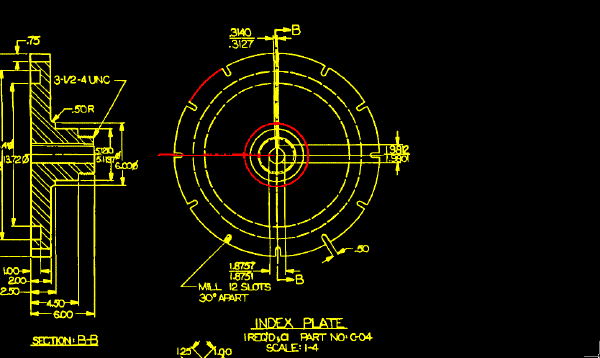
- Selezionare un arco sul bordo esterno della parte.
Il AutoCAD Raster Design toolset definisce l'arco come primitiva REM. Le primitive linea e arco restano definite.
Definire oggetti primitivi utilizzando Selezione avanzata
- Fare clic su Avanzato
 nella barra degli strumenti Primitive REM.
Questa opzione interpreta le entità raster selezionate e crea linee, cerchi o archi REM per rappresentarle.
- Selezionare una linea qualsiasi dell'immagine.
Il AutoCAD Raster Design toolset rileva che è stata selezionata una linea e crea una linea REM.
- Premere Invio per ripetere il comando.
È inoltre possibile fare clic con il pulsante destro del mouse e selezionare Ripeti avanzato dal menu di scelta rapida.
- Selezionare un cerchio definito da una linea continua.
Il AutoCAD Raster Design toolset crea un cerchio REM.
- Premere Invio per ripetere il comando.
- Selezionare un arco sul bordo esterno della parte.
Il AutoCAD Raster Design toolset crea un arco REM.
Questo esercizio mostra come si possono utilizzare le primitive REM per creare selettivamente oggetti REM come base per la modifica dell'immagine.
Cancellare gli oggetti REM
- Fare clic con il pulsante destro del mouse e scegliere REMDeseleziona tutto per rimuovere gli oggetti REM dall'immagine.
- Fare clic sul menu VisualizzaViste con nome. Impostare la vista corrente su TU_extents.
- Chiudere il disegno senza salvare le modifiche.