Questo esercizio mostra come combinare diverse bande di immagine da un set di dati multispettrale in un'unica immagine visualizzata.
Pur essendo possibile visualizzare singolarmente ciascuna banda di un set di dati multispettrale come immagine in scala di grigi, il reale valore analitico di questo tipo di dati emerge quando due o tre bande vengono assegnate a differenti canali del colore e vengono visualizzate come un'immagine "a colore falso".
In questo esercizio verranno utilizzati i controlli della mappa dei colori per visualizzare in diversi modi un insieme di sette bande di immagine.
Esercizi correlati
- Esercizio A2: gestione di immagini in un disegno
- Esercizio pratico: Modifica di mappe a colori nel capitolo relativo alle nozioni specifiche per le singole attività del Manuale introduttivo
Esercizio
- Nella cartella \Tutorial5, aprire il file di disegno Multispec_CA.dwg.
Questo disegno contiene un set multispettrale di sette immagini satellitari, con una mappa dei colori impostata in modo da visualizzare un'immagine a colore falso standard.
- Se l'area strumenti Gestione immagini non è aperta, fare clic su Raster
 Gestione.
Utilizzare una mappa di colori falsi standard
- In Gestione immagini, espandere la struttura degli oggetti riportata sotto al nome del disegno in modo da poter vedere la mappa dei colori (R:B40 G:B30 B:B20), che è configurata nel modo seguente:
- Canale rosso – B40 (Visibile/Infrarosso vicino)
- Canale verde: B30 (Rosso)
- Canale blu – B20 (Verde)
Questa mappa dei colori produce un'immagine in cui è più facile distinguere i diversi tipi di vegetazione e le distese d'acqua, ed è quindi utile per analizzare la profondità dell'acqua e per lo studio della copertura del suolo. Nei prossimi passaggi verranno esaminati due esempi.
- Fare clic sul menu VisualizzaViste con nome. Impostare quindi la vista corrente su Trees.
In questa vista le foreste di conifere sono visualizzate in rosso scuro, mentre le foreste di alberi decidui sono raffigurate in rosso chiaro.
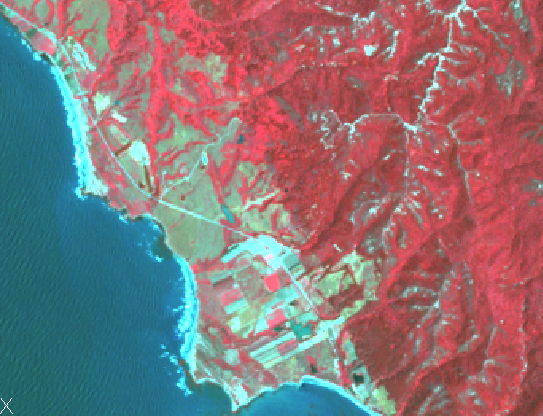
- Fare clic sul menu VisualizzaViste con nome. Impostare quindi la vista corrente su Water.
In questa vista l'acqua pulita è visualizzata in blu scuro, mentre l'acqua poco profonda o ricca di sedimenti appare in blu chiaro. I canali sotterranei e gli scogli sommersi sono ben visibili.
- Fare clic sul menu VisualizzaViste con nome. Impostare quindi la vista corrente su Vegetation.
Creare una mappa di colori naturali
- In Gestione immagini, fare clic con il pulsante destro del mouse sulla mappa dei colori dell'immagine, selezionare Modifica mappa colori e assegnare i canali dei colori alle bande dell'immagine nel modo seguente:
- Canale rosso: B30 (Rosso)
- Canale verde: B20 (Verde)
- Canale blu: B10 (Blu)
La mappa dei colori mostra il terreno in colori simili a quelli naturali. L'area urbana grigia nell'angolo in alto a destra confina con colline di color marrone chiaro coperte da boschi verdi. Cambiando la mappa dei colori, è possibile vedere in modo più dettagliato le caratteristiche geografiche della regione.
Creare una mappa di colori per l'analisi della copertura del suolo
- In Gestione immagini, fare clic con il pulsante destro del mouse sulla mappa dei colori dell'immagine, selezionare Modifica mappa colori e assegnare i canali dei colori alle bande dell'immagine nel modo seguente:
- Canale rosso – B40 (Visibile/Infrarosso vicino)
- Canale verde: B50 (Infrarosso intermedio)
- Canale blu: B30 (Rosso)
La banda 5 (B50) è molto sensibile alle variazioni nel contenuto di umidità delle piante e della superficie del suolo. Di conseguenza, questa mappa dei colori mostra una colorazione verde di intensità variabile per i diversi tipi di copertura del suolo.
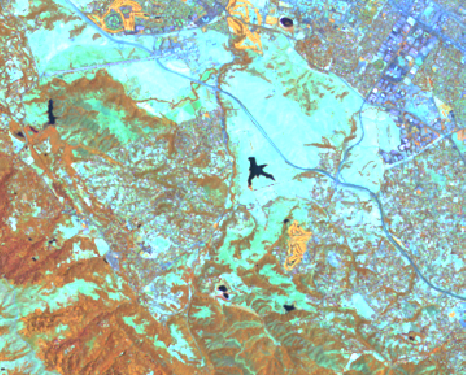
In questa vista, gli alberi sono di colore rosso-marrone, ma la vegetazione più secca presenta anche delle tonalità verdi, quindi appare color arancio o verde. I pascoli naturali sono secchi e non molto abbondanti, quindi hanno una colorazione azzurra tendente al verde. La nuda terra e le aree urbane appaiono blu e grigie.
Creare una mappa di colori per l'analisi delle rocce e del suolo
- In Gestione immagini, fare clic con il pulsante destro del mouse sulla mappa dei colori dell'immagine, selezionare Modifica mappa colori e assegnare i canali dei colori alle bande dell'immagine nel modo seguente:
- Canale rosso: B70 (Infrarosso lontano)
- Canale verde: B40 (Visibile/Infrarosso vicino)
- Canale blu – B20 (Verde)
La banda 7 di questa mappa di colori visualizza il contenuto di umidità delle rocce e del suolo sotto forma di tonalità di rosso, e il rosso più scuro è indicativo di maggiore umidità. L'assegnazione della banda 4 al canale verde determina la visualizzazione della vegetazione in varie tonalità di verde.
- Chiudere il disegno senza salvare le modifiche.