Questo esercizio mostra come utilizzare gli strumenti di elaborazione delle immagini bitonali, gli strumenti REM di smoothing e i vettori in sostituzione di raster.
Si lavorerà con l'immagine di una pianta. Nelle aree dove il disegno al tratto raster appare seghettato, si utilizzano filtri smoothing bitonali per migliorare il raster esistente regione per regione. È inoltre possibile utilizzare strumenti REM di smoothing per migliorare il raster entità per entità.
Disegni al tratto vettoriale verranno utilizzati al posto di raster mancanti. Gli snap raster, che operano allo stesso modo degli snap ad oggetto di AutoCAD sugli oggetti vettoriali, consentono di ricreare il disegno al tratto esistente in modo rapido e preciso.
Esercizi correlati
Prima di svolgere questo esercizio, accertarsi che le opzioni del AutoCAD Raster Design toolset siano impostate come descritto in Esercizio A1: impostazione delle opzioni del AutoCAD Raster Design Toolset.
Esercizio
- Nella cartella \Tutorial4, aprire il file di disegno Hybrid_03.dwg.
Visualizzare l'immagine e le modifiche ai vettori proposte
- Fare clic sul menu Visualizza
 Viste con nome. Espandere il nodo Viste modello e impostare come vista corrente TU_entry per visualizzare il disegno al tratto vettoriale proposto per la nuova entrata dell'edificio.
- Impostare la vista TU_classroom per visualizzare il disegno al tratto vettoriale per le nuove aule proposte.
- Impostare la vista TU_ramp per visualizzare il disegno al tratto vettoriale della rampa che porta al palco.
- Impostare la vista TU_storeroom per visualizzare un'area dell'immagine in cui il disegno al tratto raster richiede alcuni miglioramenti.
Questo esempio mostra un'area dell'immagine in cui la qualità del disegno al tratto è scadente, in particolare alcune linee raster sono molto sottili, mentre altre si sovrappongono. Una delle opzioni per il miglioramento del disegno al tratto è costituita dai filtri bitonali. tuttavia la loro efficacia è maggiore sulle immagini in cui la densità delle linee è relativamente uniforme.
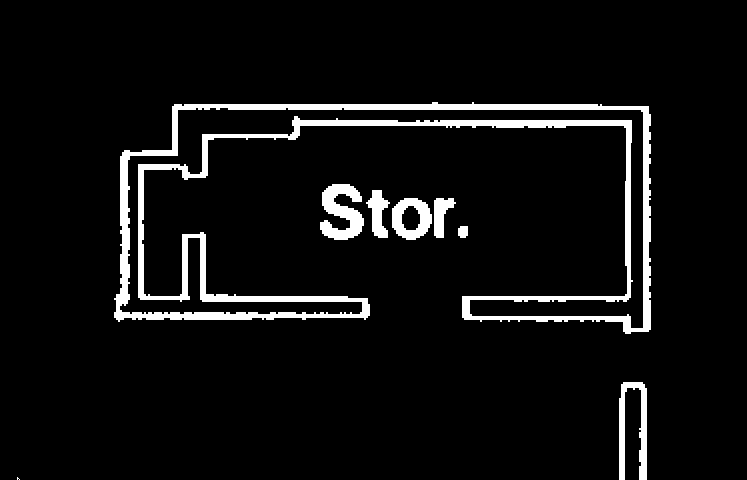
Applicare lo smoothing delle linee ad un'area dell'immagine
- Fare clic sul menu RasterElaborazione immagineFiltri bitonali. Premere quindi INVIO per elaborare l'intera immagine.
- Nella finestra di dialogo Filtri bitonali scegliere il tipo di filtro Smoothing, impostare 1 come numero di passaggi e fare clic su OK.
Dopo aver applicato un passaggio del filtro smoothing, le linee raster hanno un aspetto più accurato.

Specificare le impostazioni della funzione Snap raster
- Impostare la vista su TU_linework per visualizzare un'area dell'immagine in cui alcune linee raster risultano mancanti.
Questo esempio mostra l'area dell'immagine in cui alcune linee risultano mancanti. È necessario disegnare nuove linee vettoriali nei punti indicati.
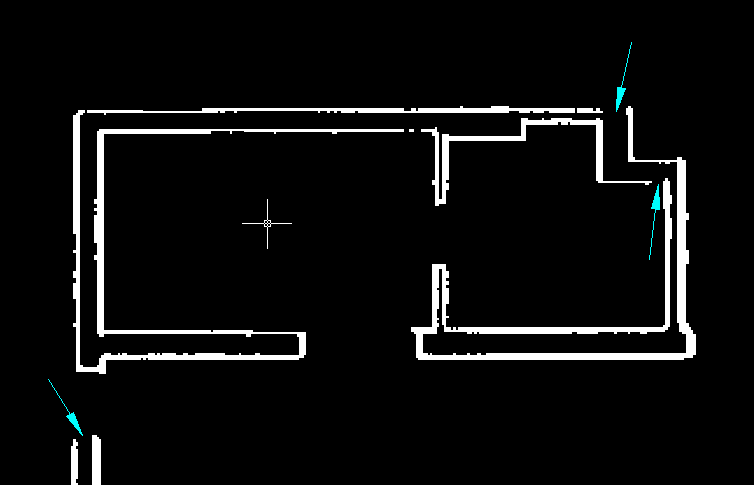
- Per visualizzare la finestra di dialogo Impostazioni disegno di AutoCAD, fare clic su RasterSnap raster.
- Specificare le impostazioni riportate di seguito per gli snap raster:
- Snap raster: Attivato
- Modalità snap raster: Fine
- Dimensioni apertura: 25
- Fare clic su OK.
Creare disegni al tratto vettoriali dalle linee raster sottili
- Attivare la modalità ORTO.
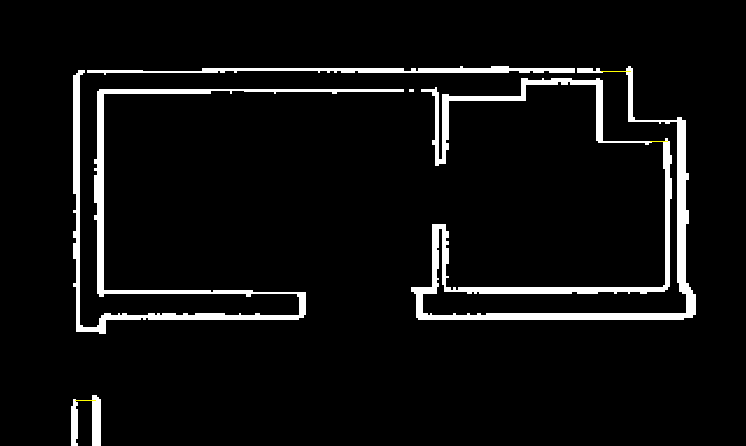
- Riempire le distanze nelle linee raster con linee vettoriali.
Nell'illustrazione seguente sono mostrate le linee vettoriali che riempiono le aree il cui il raster risultava mancante.
- Disattivare la modalità ORTO.
In un esercizio successivo il disegno al tratto vettoriale verrà unito all'immagine raster.
Disattivare gli snap raster
- Fare clic su RasterSnap raster.
- Deselezionare Snap raster attivato e fare clic su OK.
Applicare lo smoothing a linee specifiche dell'immagine
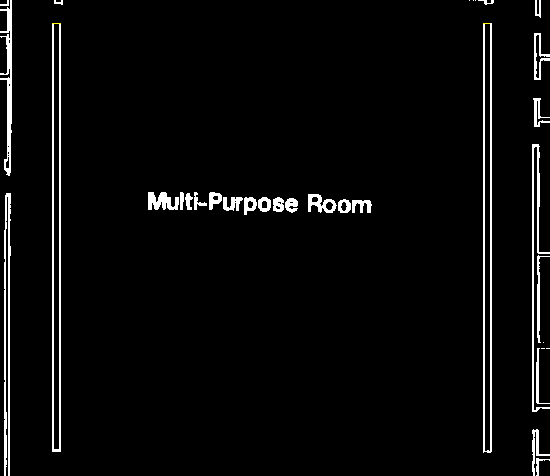
- Impostare la vista su TU_multi_purpose. Notare che le linee dei muri verticali sono discontinue e di vario spessore.
- Fare clic sul menu RasterManipolazione entità rasterCrea primitivaLinea.
- Ingrandire la vista e selezionare le quattro linee verticali che formano i muri esterni della stanza multiuso ripetendo il comando REM Linea tutte le volte necessarie. Le linee sono ora rappresentate da entità REM.
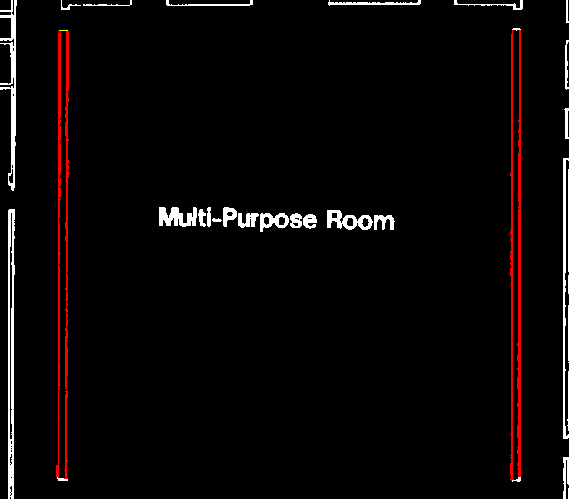
- Selezionare le quattro linee REM, quindi fare clic con il pulsante destro del mouse e scegliere Proprietà. Viene visualizzata la finestra di dialogo Proprietà oggetto. Verificare che gli oggetti selezionati siano identificati come REM Line (4).
- Nella finestra di dialogo Proprietà, nella sezione Geometria, impostare la larghezza su 3.
Le quattro linee vengono ridisegnate con uno spessore uniforme e viene applicato automaticamente lo smoothing.
- Chiudere la finestra di dialogo Proprietà oggetto.
- Assicurarsi che le quattro linee siano selezionate, quindi fare clic con il pulsante destro del mouse e scegliere Unisci a immagine raster. Le linee modificate vengono nuovamente unite all'immagine.
L'esempio seguente mostra le quattro linee sottoposte a smoothing, di uguale spessore e unite nuovamente all'immagine.
- Chiudere il disegno senza salvare le modifiche.