Questo esercizio mostra come utilizzare l'Inserimento guidato per inserire e posizionare un'immagine in un disegno.
Esercizi correlati
Prima di svolgere questo esercizio, accertarsi che le opzioni del AutoCAD Raster Design toolset siano impostate come descritto in Esercizio A1: impostazione delle opzioni del AutoCAD Raster Design Toolset.
Esercizio
Scegliere un'immagine da inserire
- Nella cartella \Tutorial2, aprire il file di disegno Scanned_01.dwg.
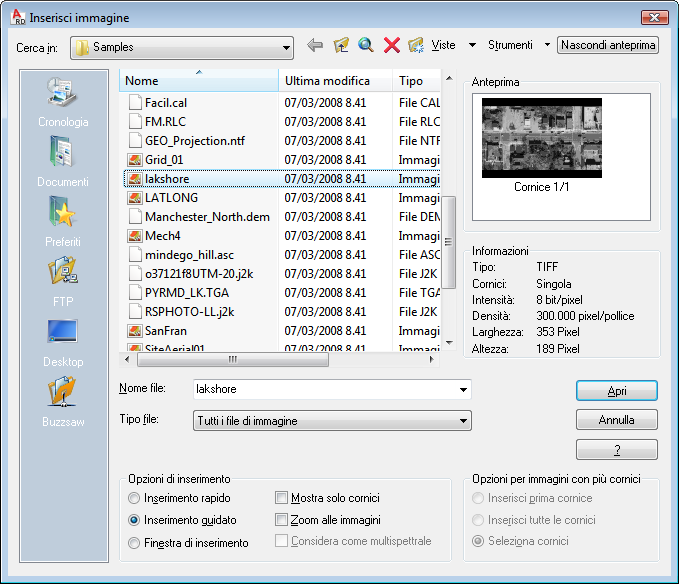
- Per visualizzare la finestra di dialogo Inserisci immagine, fare clic su Raster
 Inserisci.
- Dall'elenco Tipo file, selezionare Tutti i file di immagine.
- Se necessario, selezionare la cartella \Tutorial2.
- Selezionare il file di immagine FoundationDetail_01.tif
- Nella sezione Informazioni, esaminare i valori riportati per ogni parametro.
Questo elenco di parametri identifica le principali caratteristiche dell'immagine.
Il disegno digitalizzato nell'immagine è girato sul suo lato (orientamento verticale). Inoltre, l'immagine è stata digitalizzata da una cianografia, e presenta uno sfondo chiaro che rende il disegno al tratto difficile da vedere.
È importante definire i valori di Intensità e Densità per questa immagine:
- L'intensità di 1 bit per pixel indica che questa è un'immagine bitonale.
- La densità di 200 punti per pollice (dpi, dots per inch), indica che l'immagine è stata digitalizzata a bassa risoluzione. La scarsa qualità di digitalizzazione può essere alla base di alcuni dei problemi che presenta l'immagine. Tali problemi verranno corretti in esercizi successivi.
Posizionare e inserire l'immagine utilizzando l'Inserimento guidato
- Nella casella di gruppo Opzioni di inserimento, selezionare l'opzione Inserimento guidato.
Sempre nella casella di gruppo Opzioni di inserimento, assicurarsi che la casella Mostra solo cornici sia deselezionata.
- Fare clic su Apri per visualizzare la finestra di dialogo Selezionare origine correlazione.
Questa è la prima finestra di dialogo dell'Inserimento guidato. Una volta scelta l'origine di correlazione, la finestra di dialogo mostra il punto di inserimento, la rotazione e la scala ad essa associati.
- Accettare l'origine di correlazione di default, File di immagine, e fare clic su Avanti.
- Impostare il valore di rotazione su 90 e fare clic su Avanti.
- Verificare i valori di AutoCAD e fare clic su Applica.
- Fare clic su Fine per inserire l'immagine.
- Eseguire lo zoom alle estensioni del disegno.
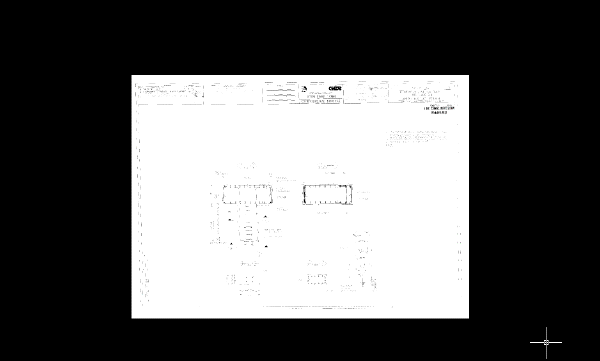
L'immagine ha subito una rotazione di 90 gradi quando è stata inserita.
- Chiudere il disegno senza salvare le modifiche.