Questo esercizio mostra come visualizzare i dati di un modello di elevazione digitale (DEM).
I file DEM utilizzano una mappa di colori di tavolozza molto versatile. Questo tipo di mappa di colori utilizza una tavolozza in cui ciascun colore rappresenta un intervallo di valori. I valori possono essere relativi ad elevazione, pendenza o aspetto (la direzione della pendenza) della superficie. Ciascun colore può rappresentare un intervallo uguale di valori, oppure è possibile calcolare i valori utilizzando una formula per la distribuzione quantile o della deviazione standard.
Con una distribuzione del quantile viene assegnato lo stesso numero di valori a ciascun intervallo (colore) e viene regolata di conseguenza l'ampiezza dell'intervallo. Se la superficie del territorio presenta una maggioranza di valori di dati raggruppati attorno ad un sottoinsieme dell'intervallo completo, i singoli intervalli di tale sottoinsieme saranno più piccoli, per mostrare quell'area in maggior dettaglio.
Con una distribuzione della deviazione standard viene impostata un'ampiezza per ciascun intervallo pari ad una deviazione standard dell'intero set di valori dei dati nel file. I sei intervalli centrali della tavolozza coprono l'ampiezza dei valori nel file. Se l'immagine dispone di un set di valori che si avvicina ad una normale distribuzione, il terzo e quarto intervallo assieme rappresentano circa il 68% dell'intervallo completo e la linea che divide i due intervalli centrali è il valore medio aritmetico del set di dati.
Poiché le mappe dei colori delle tavolozze sono complesse, è anche possibile salvarle per riutilizzarle con altri file, inclusi i file DEM e i formati di dati interi a 16 bit.
In questo esercizio verrà eseguita l'importazione di una tavolozza esistente che si trova nella cartella \Tutorials\Tutorial5.
La mappa dei colori della tavolozza include ulteriori controlli non illustrati in questo esercizio.
Esercizi correlati
Prima di svolgere questo esercizio, è necessario accertarsi che le opzioni del AutoCAD Raster Design toolset siano impostate come descritto in Esercizio A1: impostazione delle opzioni del AutoCAD Raster Design Toolset.
Esercizio
- Aprire un nuovo disegno oppure utilizzare il disegno di default Drawing1.dwg.
Inserire un'immagine DEM
- Fare clic sul menu Raster
 Inserisci.
- Nella Finestra di dialogo Inserisci immagine, selezionare \Tutorial5\Manchester_North_map.dem.
- Nell'area Opzioni di inserimento, fare clic su Inserimento guidato, quindi su Apri.
- Fare clic su Avanti nella scheda Assegna mappa colori, fare clic su Avanti anche nelle altre schede, quindi selezionare Fine nella scheda Inserimento.
L'immagine DEM viene inserita nel disegno tramite la mappa dei colori di tavolozza predefinita.
- Se l'area strumenti Gestione immagini non è aperta, fare clic su Raster Gestione per aprirla.
- Se l'immagine non è visualizzata chiaramente, nella vista Inserimenti immagine dell'area strumenti Gestione immagini, fare clic con il pulsante destro del mouse sul nome di inserimento dell'immagine (Manchester_North_map), quindi selezionare Zoom su.
Questa vista della superficie terrestre mostra le elevazioni come tonalità di grigi.
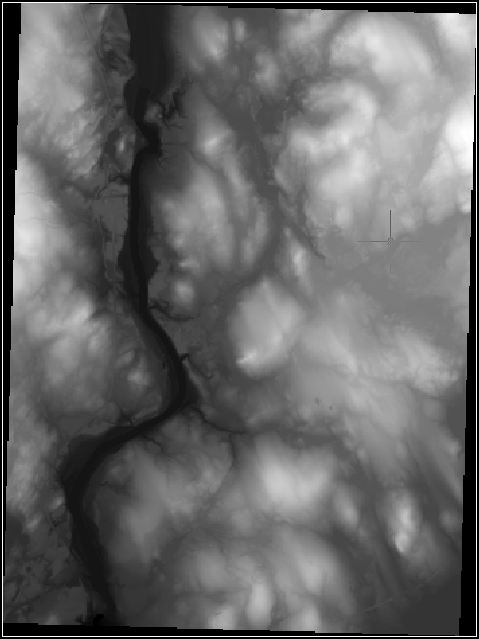
Nei passaggi successivi verranno esaminate le informazioni contenute in questa mappa dei colori e verranno esplorate altre viste dello stesso file di dati.
Modificare la mappa dei color
- Nella vista Inserimenti immagine dell'area strumenti Gestione immagini, fare clic con il pulsante destro del mouse sul nome di inserimento dell'immagine, quindi selezionare Modifica mappa colori.
- Nella Finestra di dialogo Mappa colori assegnazione tavolozza, fare clic su
 per creare una nuova mappa dei colori.
- Nella finestra di dialogo Definizione mappa colori della tavolozza, esaminare Tabella intervallo per comprendere la visualizzazione della mappa corrente.
Utilizzando la barra di scorrimento sulla destra della finestra di dialogo, è possibile vedere che per la tavolozza sono definiti 256 intervalli di colore. La colonna Ampiezza intervallo indica che ciascun colore rappresenta un intervallo di elevazione pari a circa 2,4 piedi. Nella colonna Valore sup. intervallo viene indicato che le elevazioni nell'immagine sono comprese tra 732 piedi e 126 piedi (128,3765 meno 2,3765).
Nota: È possibile controllare le unità di elevazione e l'intervallo per questa immagine nella vista Dati immagine di Gestione immagini: fare clic su Elevazione, quindi sulla banda dei dati dell'immagine (FLT: a 32 bit) per visualizzarne le proprietà.L'impostazione di Interpretazione dati, a sinistra della finestra di dialogo Definizione mappa colori della tavolozza, indica che nell'immagine viene visualizzato il Valore anziché l'altezza della superficie, la pendenza o l'aspetto (direzione di pendenza). Le impostazioni di Distribuzione valore indicano che i colori della tavolozza rappresentano intervalli uguali calcolati in modo matematico (parametrici) e non impostati manualmente.
- Sostituire l'impostazione di Interpretazione dati con Altezza (piedi per US survey). Questa impostazione riflette i valori effettivi nei dati dell'immagine, in modo che i valori dell'intervallo non vengano modificati.
Ulteriore esplorazione: modificare l'impostazione di Interpretazione dati su Altezza (in metri) per visualizzare immediatamente i valori convertiti in metri nella Tabella intervallo. Selezionare altre opzioni di Interpretazione dati e, in ciascun caso, i valori dell'intervallo verranno modificati per mostrare la nuova interpretazione.
Nei passaggi successivi verrà creata una nuova mappa di colori che utilizza un numero inferiore di intervalli di dati.
- Nella sezione Tavolozza della finestra di dialogo Definizione mappa colori della tavolozza, fare clic su Importa.
- Nella Finestra di dialogo Importa tavolozza, spostarsi in \Tutorials\Tutorial5.
- Selezionare il file di tavolozza USGS National Map.pf e fare clic su Apri. La tavolozza viene importata nella finestra di dialogo Definizione mappa colori della tavolozza.
La Tabella intervallo viene automaticamente regolata in base alla nuova tavolozza, in modo che l'intervallo di elevazione viene distribuito equamente tra 22 colori.
- Nel campo Nome mappa colori, nella parte superiore sinistra della finestra di dialogo, immettere il nome Mappa colori USGS-E, quindi fare clic su OK per salvare la mappa dei colori.
- Nella finestra di dialogo Mappa colori assegnazione tavolozza, fare clic su Applica. La nuova mappa dei colori viene applicata alla visualizzazione.
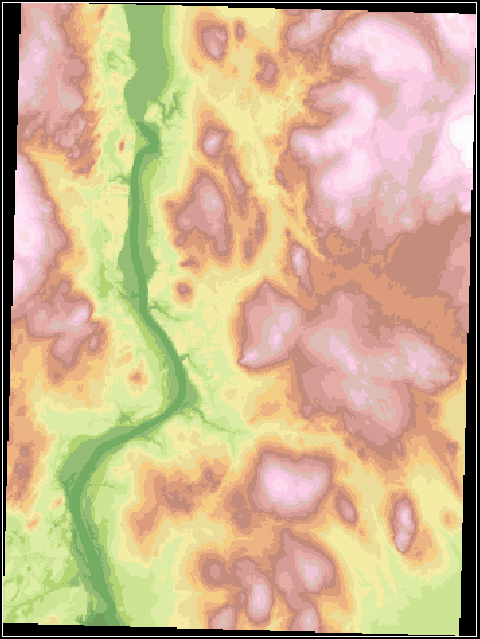
Nei passaggi successivi verrà modificata la mappa dei colori, per utilizzare una distribuzione quantile degli intervalli.
Creare una mappa di colori quantile
- Nella finestra di dialogo Mappa colori assegnazione tavolozza, fare clic su per creare una nuova mappa di colori.
- Nella sezione Distribuzione valori della finestra di dialogo Definizione mappa colori della tavolozza, fare clic sul menu e selezionare Quantile.
La Tabella intervallo viene automaticamente regolata in base ai dati di elevazione e viene allocato un numero uguale di punti dati a ciascun intervallo. Di conseguenza l'ampiezza di elevazione per ciascun intervallo è variabile. Attorno ad elevazioni di 300–325 piedi e di 415–440 piedi sono visibili intervalli minori, indicando un numero di letture relativamente grande in tali intervalli. Attorno a 575–732 piedi gli intervalli sono ampi, indicando un numero inferiore di istanze di tali elevazioni.
- Nel campo Nome mappa colori, nella parte superiore sinistra della finestra di dialogo, immettere il nome Mappa colori USGS-Q, quindi fare clic su OK per salvare la mappa dei colori.
- Nella finestra di dialogo Mappa colori assegnazione tavolozza, fare clic su Applica. La nuova mappa dei colori viene applicata alla visualizzazione.
- Nella sezione Nome mappa colori di questa finestra di dialogo, selezionare Mappa colori USGS-E e fare clic su Applica per tornare alla prima mappa di colori creata.
I controlli in questa finestra di dialogo consentono di confrontare facilmente gli effetti delle diverse mappe dei colori.
Creare una mappa colori hillshade
- Nella finestra di dialogo Mappa colori assegnazione tavolozza, fare clic su per creare una nuova mappa di colori.
- Nella sezione Tabella intervallo della finestra di dialogo Definizione mappa colori della tavolozza, selezionare l'intero intervallo nel modo seguente:
- Nella colonna Indice, fare clic su 0 per selezionare la riga più in basso
- Utilizzare la barra di scorrimento sulla destra per portarsi alla riga superiore
- Tenere premuto il tasto Maiusc e fare clic sull'indice
- Fare clic con il pulsante destro del mouse all'interno della Tabella intervallo e selezionare Assegna colore.
- Nella scheda Colore reale della finestra di dialogo Seleziona colore, assicurarsi che l'impostazione di Modello colori sia HSL.
- Nel campo Colore, in basso a sinistra, immettere 150,150,150 oppure utilizzare il dispositivo di scorrimento verticale Luminanza per selezionare un tono di grigio chiaro simile.
- Fare clic su OK per tornare alla finestra di dialogo Definizione mappa colori della tavolozza.
Notare che nella Tabella intervallo tutti gli intervalli sono impostati sul tono di grigio selezionato.
- Nell'area Miglioramenti visualizzazione, selezionare Hillshade, quindi impostare su 5 il fattore di Esagerazione verticale.
- Nel campo Nome mappa colori, nella parte superiore sinistra della finestra di dialogo, immettere il nome Mappa colori Grigio-5, quindi fare clic su OK per salvare la mappa dei colori.
- Nella finestra di dialogo Mappa colori assegnazione tavolozza, fare clic su Applica.
Questa mappa di colori esagera il rilievo topografico della superficie e simula una fonte di luce in alto a sinistra per proiettare ombre sul terreno.
Ulteriore esplorazione: tornare alla finestra di dialogo Definizione mappa colori della tavolozza e creare altre mappe colori che
- utilizzino la distribuzione del valore Deviazione standard (a questo scopo, importare la tavolozza Std-Dev-6.pf)
- consentano di visualizzare la pendenza della superficie
- consentano di visualizzare l'aspetto della superficie.
Suggerimento: Se si desidera eliminare dal disegno tutte le mappe dei colori della tavolozza inutilizzate, digitare ipurgecm nella riga di comando. - Salvare o eliminare il disegno, come si preferisce.