Questo esercizio mostra come utilizzare Raddrizza per correggere immagini asimmetriche all'interno della cornice dell'immagine.
Esercizi correlati
Prima di svolgere questo esercizio, accertarsi che le opzioni del AutoCAD Raster Design toolset siano impostate come descritto in Esercizio A1: impostazione delle opzioni del AutoCAD Raster Design Toolset.
- Nella cartella \Tutorial2, aprire il file di disegno Scanned_04.dwg.
Spostare l'immagine
- Digitare S per Sposta, selezionare la cornice dell'immagine e premere Invio.
- Ingrandire e selezionare l'angolo inferiore sinistro dell'immagine raster per il punto di base. Non selezionare la cornice dell'immagine.
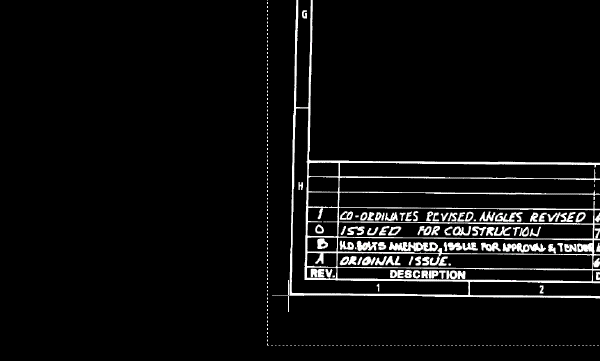
- Digitare 0,0 per il secondo punto, vale a dire il punto di destinazione.
Il punto di base dell'immagine si sposta su 0,0.
Raddrizzare l'immagine
- Digitare VISTA per ripristinare la vista denominata TU_extents_new.
- Fare clic sul menu Raster
 CorreggiRaddrizza.
- Digitare 0,0 per il punto di base.
- Digitare 0,0 per il punto dell'angolo d'origine.
- Ingrandire e selezionare l'angolo inferiore destro dell'immagine raster per il punto del secondo angolo. Non selezionare la cornice dell'immagine.
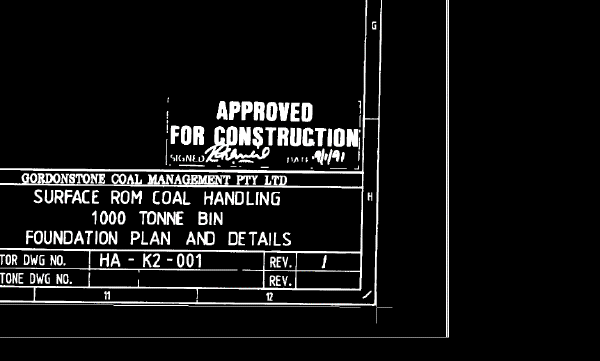
La linea base dell'immagine è stata impostata come linea di riferimento per le operazioni di raddrizzamento.
- Accettare 0 come angolo di destinazione.
L'immagine viene allineata all'asse orizzontale del disegno.
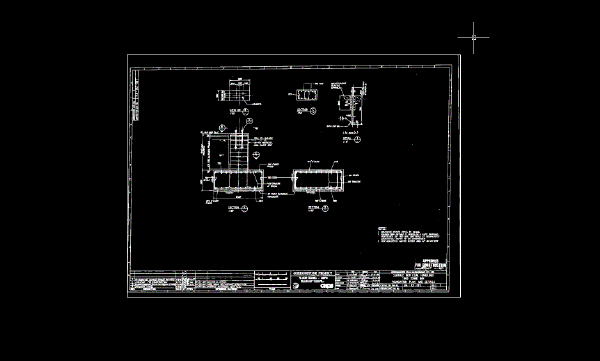
- Digitare VISTA per ripristinare la vista denominata TU_extents_new ed esaminare l'immagine raddrizzata.
Dopo averla raddrizzata, l'immagine non appare più inclinata nella cornice.
- Chiudere il disegno senza salvare le modifiche.