Questo esercizio mostra come utilizzare le utilità Inverti e Specchio per migliorare la leggibilità di un'immagine raster.
- Inverti inverte le tonalità chiare e scure di un'immagine.
- Specchio inverte un'immagine in cui il testo e il disegno al tratto sono invertiti.
Esercizi correlati
Prima di svolgere questo esercizio, accertarsi che le opzioni del AutoCAD Raster Design toolset siano impostate come descritto in Esercizio A1: impostazione delle opzioni del AutoCAD Raster Design Toolset.
Esercizio
Apertura del file di disegno per questo esercizio
- Nella cartella \Tutorial2, aprire il file di disegno Scanned_02.dwg.
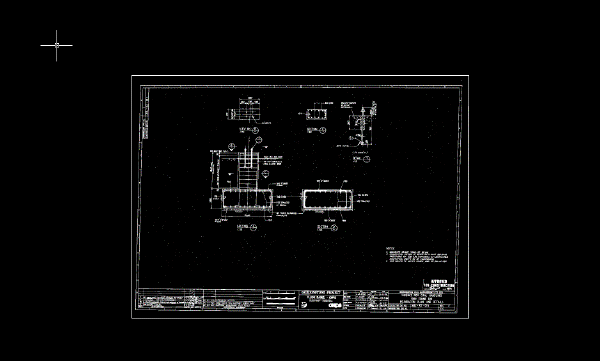
In base al colore dello sfondo di AutoCAD chiaro o scuro, l'immagine presenterà uno sfondo in contrasto, ad indicare che l'immagine è stata digitalizzata da una cianografia. Il comando Inverti consente di cambiare il colore dello sfondo dell'immagine rendendolo uguale allo sfondo di AutoCAD.
Invertire l'immagine
- Fare clic sul menu Raster
 CorreggiInverti.
Rendere speculare l'immagine
- Ingrandire il disegno in modo da visualizzare il testo più chiaramente. Si noti che il disegno è capovolto.
- Fare clic sul menu RasterCorreggiSpecchio.
- Selezionare Dall'alto in basso e fare clic su OK.
Se si seleziona accuratamente l'asse appropriata, è possibile evitare rotazioni non necessarie dopo aver eseguito la copia speculare.
Una volta eseguita la copia speculare, il blocco del titolo appare nella posizione corretta in fondo all'immagine.
- Chiudere il disegno senza salvare le modifiche.