Questo esercizio mostra come visualizzare e modificare le proprietà di un'immagine o di un gruppo di immagini selezionate.
Aprire la finestra Proprietà in uno dei modi seguenti:
- Fare clic su Modifica
 Proprietà.
- Selezionare una o più immagini, fare clic con il pulsante destro del mouse e selezionare Proprietà.
- Sulla barra degli strumenti standard di AutoCAD, fare clic su Proprietà
 .
.
Esercizi correlati
Prima di svolgere questo esercizio, accertarsi che le opzioni del AutoCAD Raster Design toolset siano impostate come descritto in Esercizio A1: impostazione delle opzioni del AutoCAD Raster Design Toolset.
Esercizio
- Nella cartella \Tutorial1, aprire il file di disegno GettingStarted_03.dwg.
- Selezionare la cornice dell'immagine del trattore.
- Fare clic con il pulsante destro del mouse e selezionare Proprietà per visualizzare la relativa finestra.
- Scorrere alla fine dell'elenco delle proprietà.
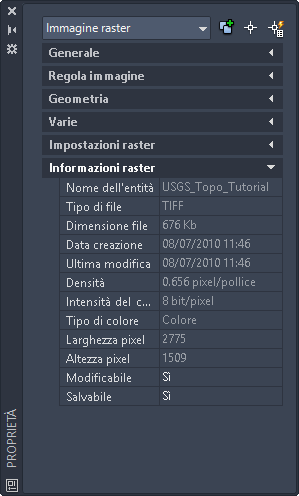
Questo esempio mostra quale aspetto avrà la finestra Proprietà quando è selezionata un'immagine. L'immagine raster è selezionata e i dati dell'immagine sono visualizzati in Informazioni, alla fine dell'elenco delle proprietà.
- Fare clic sulla riga Modificabile, quindi su
 alla fine della riga.
La finestra di dialogo Stato di modifica indica che è possibile modificare e salvare questa immagine. Se non è possibile modificare o salvare un'immagine, aprire la finestra di dialogo Stato di modifica per visualizzarne la causa.
- Fare clic su Chiudi.
- Premere ESC per deselezionare l'immagine del trattore senza chiudere la finestra Proprietà.
- Selezionare la cornice dell'immagine del foglio a quadranti USGS nella parte inferiore sinistra della finestra del disegno.
- Nella finestra Proprietà, nella sezione Generale, cambiare il layer in TU_image_usgs.
- Selezionare la cornice dell'immagine della foto aerea.
Viene visualizzato Immagine raster (2) nella parte superiore della finestra Proprietà, indicando che sono selezionate due immagini. Vengono visualizzate le proprietà comuni ad entrambe le immagini.
- Chiudere la finestra Proprietà.
- Chiudere il disegno senza salvare le modifiche.
Apertura del file di disegno per questo esercizio
Visualizzazione delle proprietà dell'immagine
Visualizzazione dello stato di modifica di un'immagine
Modifica delle proprietà dell'immagine
Visualizzazione delle proprietà di più immagini