La scheda Circolare sulla finestra di dialogo Multi Trasforma crea più Rotazioni delle curve.
L'orientamento della trasformazione è determinato dal piano di lavoro principale  ,
,  o
o  , impostato nella barra degli strumenti Informazioni.
La scheda Circolare contiene le seguenti opzioni:
 Angolo — Inserire l'angolo tra elementi nella trasformazione. É inoltre possibile utilizzare il cursore a scorrimento, o specificare il Numero degli elementi per determinare l'angolo.
 Blocco angolo — Usare per determinare se l'angolo di rotazione è calcolato automaticamente o meno.
- Calcolato — Se questa opzione è visualizzata, mostra i valori calcolati da PowerMill. Questo presumendo che si voglia un pattern circolare completo (Angolo = 360/Numero).
 Modificato — Quando visualizzato, mostra il valore inserito. Fare clic su per cambiare questo valore in modo che sia uguale al valore calcolato automaticamente. I valori Angolo e Numero operano in modo indipendente. Questo consente di creare un cerchio parziale invece di un pattern circolare completo.
e lavora come interruttore.
 Raggio — Inserire un valore per definire il raggio del pattern. È inoltre possibile utilizzare il cursore a scorrimento per determinare il raggio.
- Blocco raggio — Selezionare per determinare se l'angolo di rotazione è calcolato automaticamente o meno.
- Calcolato — Se questa opzione è visualizzata, mostra i valori calcolati da PowerMill. Il raggio è la distanza dal centro della rotazione (definito da
 ) al centro del gruppo di curve.
 - Modificato — Quando visualizzato, mostra il valore inserito. Fare clic su per cambiare questo valore in modo che sia uguale al valore calcolato automaticamente.
 Orario — Fare clic per far ruotare la trasformazione in senso orario di metà dell'Angolo. Facendo clic, si aggiorna l'Offset angolo.
Trasformazione originale:
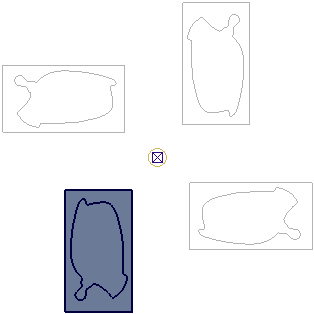
Fare clic su
per cambiarla in: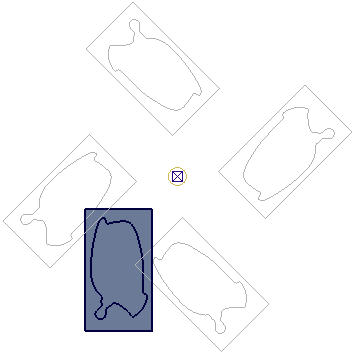
e aggiornare l'angolo di offset a -45
 .
. Antiorario — Fare clic su questa opzione per ruotare la trasformazione in senso antiorario in base a metà dell'angolo. Facendo clic, si aggiorna l'Offset angolo.
 Origine del piano di lavoro — Quando è selezionata questa opzione, l'origine è il piano di lavoro attivo. Se non esiste alcun piano di lavoro attivo usare il sistema di coordinate globali come origine.
 Origine al centro dell'ingombro — Quando è selezionata questa opzione, l'origine è al centro del box di delimitazione che contiene tutte le entità.
 Muovi origine — Quando questa opzione è selezionata, è possibile spostare l'origine graficamente trascinandola oppure immettendo delle coordinate tramite
  ,
,  , o
, o  e
e  nella barra Stato.
 Numero — Inserire un valore per specificare il numero di entità nel pattern circolare. Se il blocco dell'angolo è , modificando questo riquadro aggiorna l'angolo. Se il blocco dell'angolo è , Angolo e Numero lavorano in modo indipendente.
Si vede meglio come interagiscono queste impostazioni dando un esempio. Se si ha:
- Un Angolo di 60
- selezionato.
PowerMill calcola automaticamente il numero (che è 6).
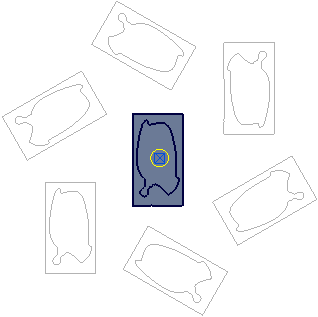
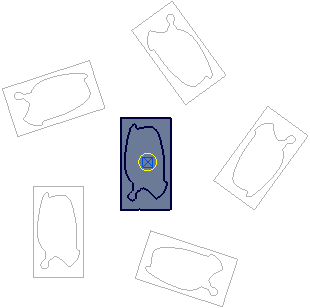
Se si ha:
- Il Numero 5
- selezionato.
PowerMill calcola automaticamente l'angolo (che è 72
).
Se si ha:
Un Angolo di 60
selezionatoIl Numero 5.
PowerMill calcola un pattern circolare parziale.
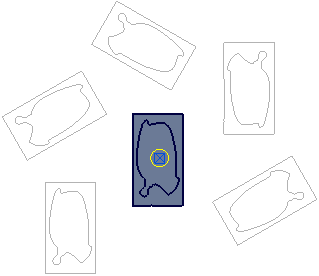
- Un Angolo di 60
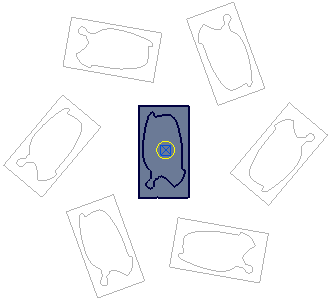
- Offset angolo — Questa opzione consente di specificare l'angolo iniziale della trasformazione.
Angolo di offset di0
:Angolo di offset di20
:
- Rotazione — Questa opzione determina se ruotare o muovere le curve rispetto alla trasformazione.
 Ruotare e copiare:
 Ruotare e muovere: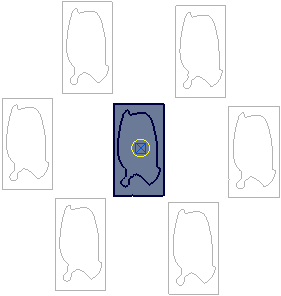
- Centra elemento — Questa opzione crea una copia aggiuntiva della curve al centro del cerchio.
Centra elemento selezionata:
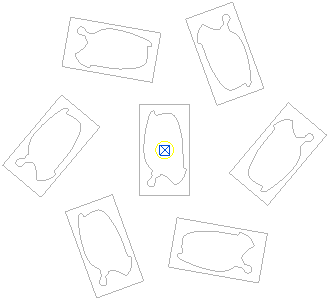
Centra elemento deselezionata:
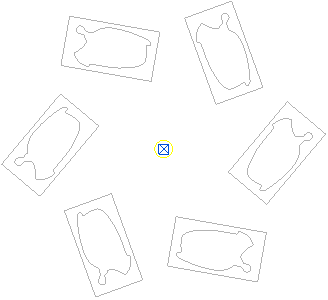
Per maggiori informazioni, consultareEsempio di trasformazione circolare. Mostra come creare più rotazioni su un percorso utensile usando un pattern circolare, ma il principio è lo stesso valido per le curve.