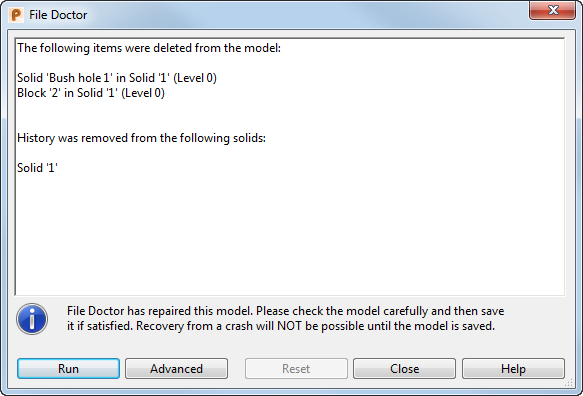
Come utilizzare File Doctor:
- Accertarsi che il modello danneggiato sia l'unico aperto.
- Selezionare File > Informazioni > File Doctorper visualizzare la finestra di dialogo File Doctor standard.
- Fare clic su Avvia. Viene eseguito un tentativo di identificare il problema. Nella finestra di dialogo viene visualizzato il problema trovato nel modello:
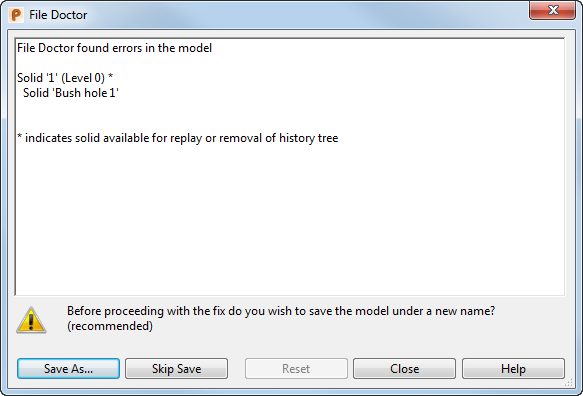
- Fare clic su Salva con nome. Questa è la selezione consigliata in modo da disporre di una copia "sicura".
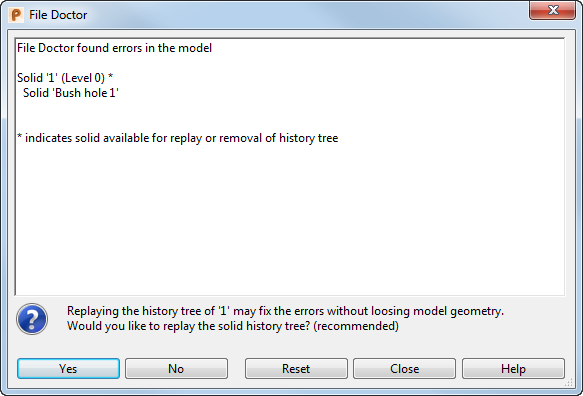
La finestra di dialogo visualizza una correzione suggerita.
Il tipo di correzione offerta da File Doctor dipende dagli errori rilevati nel modello. Se possibile, File Doctor offre una correzione che non elimina la geometria del modello, come la riproduzione o rimozione della struttura della cronologia del solido.
- Riavviare PowerShape.
- Ricaricare il modello salvato prima della correzione (punto 4).
- Eseguire File Doctor e quando viene chiesto di riprodurre i solidi, selezionare No.
- Viene ora chiesto di scegliere tra tenere la geometria della superficie (ma perdere la struttura della cronologia del solido) o tenere quanto più possibile della struttura della cronologia del solido (ma perdere alcune feature della struttura).
- Fare clic su Chiudi per uscire da File Doctor.
- Controllare attentamente il modello e salvarlo se si è soddisfatti della correzione.
Nota: Il ripristino da un crash non sarà possibile fino quando non si ha salvato il modello corretto.
Avvertenza: Anche se la rimozione della struttura della cronologia del solido è in grado di risolvere alcuni problemi, alcuni errori potrebbero causare lo stallo o il crash di PowerShape. Se ciò accade: