È possibile modificare un segmento di una curva o curva composta, al fine di contenere un determinato numero di punti, che giacciono equidistanti l'uno dall'altro.
Per una curva di superficie, è possibile ridistribuire solo i suoi punti tra due punti, ma non inserirne di nuovi.
Per ripunteggiare una curva:
- Selezionare una o più curve. Ad esempio:
 Nota: È possibile ripunteggiare solo curve multiple di una singola curva, e tutte le curve devono giacere nella stessa direzione.
 - Fare clic sulla scheda Strumenti curva > riquadro Adatta > Ripunteggia.
- Utilizzare la finestra di dialogo Ripunteggia curva per ridistribuire i punti lungo la curva:
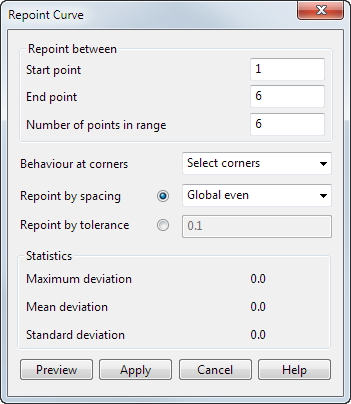
Ripunteggia tra - Le opzioni di questa sezione consentono di specificare i punti che si desidera ripunteggiare:
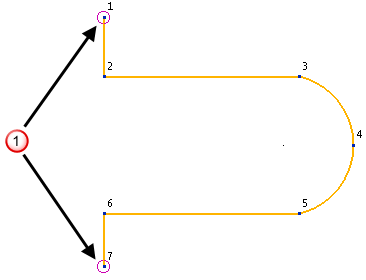
- Punto iniziale e Punto finale - È possibile selezionare il punto iniziale e finale del segmento della curva in cui si desidera ripunteggiare. In base alle impostazioni di default, sono forniti il punto iniziale e finale della curva
 . I contrassegni sono posizionati sui punti nominati.
- Numero di punti nell'intervallo - (Solo curve wireframe e curve composte). Il numero di nuovi punti aggiunti alla curva e distribuiti equamente tra il punto iniziale e finale.
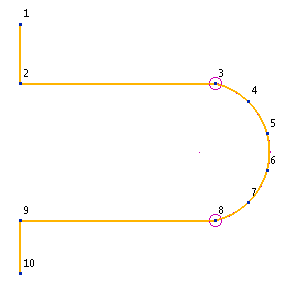
In questo esempio, il punto 3 è selezionato quale punto iniziale e il punto 5 quale punto finale:
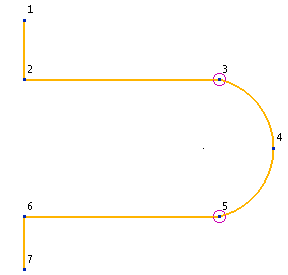
Se si inserisce 6 quale valore del Numero di punti nell'intervallo, sarà prodotta la seguente curva:
Comportamento presso gli spigoli - (Solo curve wireframe e curve composte). È possibile selezionare punti che non si desidera rimuovere. Tali punti sono contrassegnati come spigoli.
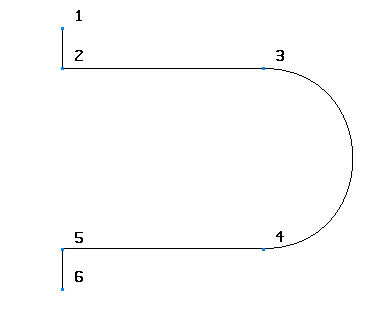
Se non sono presenti spigoli selezionati e si usano le impostazioni di default (vale a dire, Punto iniziale = 1, Punto finale = 7 e Numero di punti nell'intervallo = 7), otterremo la seguente curva.
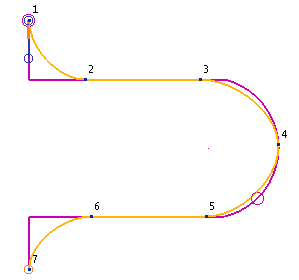
- Nuovi punti sono aggiunti equidistanti l'uno dall'altro.
- Tutti i punti originali sono rimossi dalla curva.
- Le magnitudini della tangente dei nuovi punti sono liberate.
Quando si aggiungono spigoli, accade la stessa cosa, eccetto per il fatto che i punti degli spigoli restano fissi nella curva.
Nota: I punti degli spigoli non sono inclusi nei punti indicati nel Numero di punti nell'intervallo .L'elenco Comportamento presso gli spigoli contiene tre opzioni:
- Seleziona spigoli - Selezionare questa opzione e fare clic sui punti per selezionare spigoli.
In questo esempio, è selezionato il punto 2. Un contrassegno di spigolo è aggiunto alla curva.
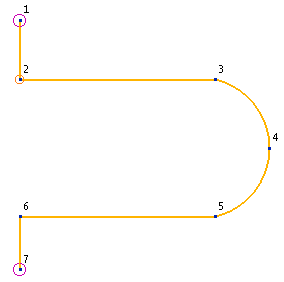
Questa operazione crea la seguente curva.
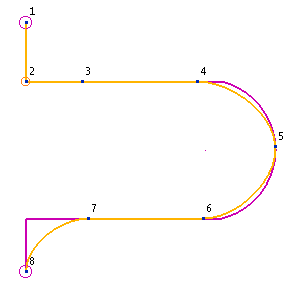
Non è possibile selezionare spigoli su diverse curve wireframe utilizzando l'opzione Seleziona spigoli; tuttavia, è possibile scegliere l'opzione Mantieni tutte le discontinuità per aggiungere punti spigoli.
- Rimuovi tutti gli spigoli - Rimuove tutte gli spigoli dalla curva.
- Mantieni tutte le discontinuità - Aggiunge contrassegni di spigoli presso tute le discontinuità lungo la curva. Gli altri eventuali spigoli già contrassegnati restano contrassegnati.
In questo esempio, i punti 2 e 6 sono discontinui e sono quindi contrassegnati come spigoli.
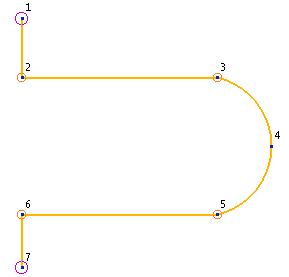
Ciò produce la seguente curva.
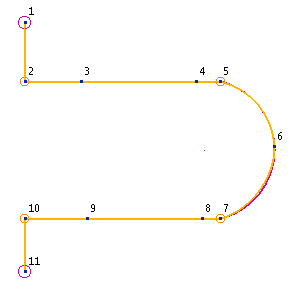
Per rimuovere il contrassegno di uno spigolo, fare clic sullo spigolo.
Ripunteggia secondo la spaziatura - Selezionare questa opzione per ripunteggiare una curva usando un metodo definito dalla spaziatura:
- Pari globale- Questa opzione ripunteggia la curva in base spaziando i punti in modo uniforme lungo la curva, a seconda della lunghezza della curva e del numero di punti. Un numero elevato di punti offre una ripunteggiatura più accurata.
- Regolare - Questa opzione ripunteggia la curva misurando la distanza più piccola tra due punti e utilizza questa spaziatura lungo l'intera curva, tra i punti esistenti correnti.
- Lineare - Questa opzione ripunteggia la curva misurando la distanza più piccola tra due punti e utilizza questa spaziatura lungo l'intera curva, tra i punti esistenti correnti. La spaziatura è stirata e compressa leggermente tra i punti esistenti, al fine di fornire una blend lineare.
Ripunteggia secondo la tolleranza - Selezionare questa opzione per ripunteggiare la curva in modo da adattarsi a una tolleranza specifica. Quando questa opzione è selezionata, il numero di punti viene calcolato automaticamente da PowerShape.
Statistiche - L'accuratezza di adattamento di una curva ripunteggiata rispetto alla curva originale è rappresentata dai seguenti valori:
- Deviazione massima - il valore massimo secondo cui la curva ripunteggiata varia rispetto alla curva originale.
- Deviazione media - il valore medio secondo cui la curva ripunteggiata varia rispetto alla curva originale.
- Deviazione standard - una rappresentazione della quantità di variazione rispetto alla media.
Anteprima - Aggiorna l'area Statistiche con i dati sulla curva ripunteggiata. Sono inoltre visualizzate la curva originale e quella ripunteggiata.
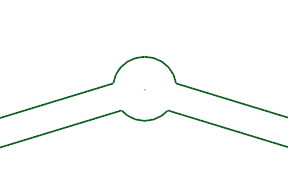
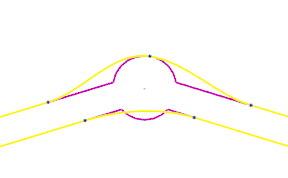
- Punto iniziale e Punto finale - È possibile selezionare il punto iniziale e finale del segmento della curva in cui si desidera ripunteggiare. In base alle impostazioni di default, sono forniti il punto iniziale e finale della curva
- Fare clic su OK per salvare le modifiche e chiudere la finestra di dialogo.