Usare la pagina Viste della finestra di dialogo Opzioni per controllare i dettagli della vista di default.
- Fare clic su File > Opzioni > Opzioni applicazione > Vista > Viste.
- Usare le seguenti opzioni per specificare le impostazioni sulla vista:
- Angolo della vista prospettica - Influisce sulla modalità di visualizzazione delle viste prospettiche. Inserire un valore di 0
 , per immettere il punto infinito a una distanza infinita, creando un vista ortografica. Angoli più ampi creano un senso di profondità e distanza, con angoli davvero ampi che distorcono l'immagine fino al punto in cui non è presente una profondità visibile. L'angolo di default è 40.
- Definizione di profondità - Selezionare questa opzione per tracciare oggetti e parti di oggetti in modo sempre meno brillante mentre si allontanano dall'utente. Ciò offre un senso di profondità, come se si svanisse nelle nebbie della distanza.
- Antialiasing - Questa è ora attiva per default, offrendo contorni più uniformi per i modelli ruotati.
L'antialiasing offre una visualizzazione grafica decisamente migliorata, ma può influire sulle prestazioni. Di conseguenza, tale funzionalità è disattivata automaticamente se la scheda grafica ha meno di 1 GB di memoria.
Se si desidera disattivare la funzionalità di antialiasing, usare uno dei seguenti metodi:
- Apportare la seguente modifica a powerShape.con e riavviare PowerShape.
enable_aa: false
- Usare il pannello di controllo della scheda grafica per disattivare la modalità di antialiasing della scheda grafica.
- Deselezionare l'opzione Antialiasing di questa pagina delle opzioni.
- La modifica di questa opzione influisce sulle finestre create successivamente; non ha effetti sulle finestre attualmente aperte.
- Apportare la seguente modifica a powerShape.con e riavviare PowerShape.
- Strumentazione in cima quando ombreggiato - Quando si seleziona un oggetto (ad esempio, un blocco solido) nella modalità ombreggiata, le sue maniglie di modifica sono visualizzate in cima all'ombreggiatura.
- Strumentazione - Selezionare lo stile della strumentazione tra:
- Wireframe
- Ombreggiato
- Vecchio stile
- Apri modello in - Selezionare la vista di default da usare quando si apre un modello tra:
- Modalità di visualizzazione salvata
- Wireframe
- Wireframe ombreggiato
- Ombreggiato
- Linea dinamica nascosta
- Wireframe ombreggiato trasparente
- Ombreggiato trasparente
- Layout di default - Definisce il layout della vista di default per le nuove finestre. Fare clic sul pulsante Layout di default per visualizzare la finestra di dialogo Modifica vista. Usare questa finestra di dialogo per definire il layout della vista di default.
- Rotazione vista - Quando si trascina il tasto centrale del mouse, la vista ruota in 3D come se fosse all'interno di una sfera. I due menu di questa opzione controllano la modalità di comportamento della rotazione e il colore grafico della sfera di orientamento.
- Ruota attorno - Selezionare una delle seguenti opzioni nell'elenco a discesa:
- Selezione - La vista ruota attorno al punto selezionato nella selezione. Se non è selezionato nulla, ritorna al centro della vista.
- Piano di lavoro attivo - La vista ruota attorno all'origine del piano di lavoro al momento attivo. Se non è attivo alcun piano di lavoro, ritorna al centro della vista.
- Centro della vista - La vista ruota attorno al centro della vista.
- Colore della sfera di orientamento - Selezionare una delle seguenti opzioni nell'elenco a discesa:
- Opaco - Le linee della sfera di orientamento sono tracciate secondo un colore che non contrasta significativamente con il colore dello sfondo della finestra attiva.
- Luminoso - Le linee della sfera di orientamento sono tracciate secondo un colore che contrasta significativamente con il colore dello sfondo della finestra attiva.
- Invisibile - Le linee della sfera di orientamento sono nascoste durante le rotazioni delle viste.
- Rotazione della vista - Quando si trascina il tasto centrale del mouse su una vista, la vista ruota. È possibile attivare la rotazione della vista, in modo che la vista continui a ruotare una volta rilasciato il tasto centrale del mouse. La vista è ruotata nella direzione di spostamento del mouse.
- Tracker di rotazione - Selezionare questa opzione per disegnare gli assi nello spigolo in basso a sinistra della vista, per mostrare la direzione degli assi X, Y e Z.

Se un asse punta lontano dall'utente, è disegnato tenue.
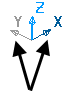
Gli assi sul tracker di rotazione, che rappresentano il piano attivo, sono tracciati in un colore differente all'asse perpendicolare al piano. I colori sono impostati nel file scm.
- Numero minimo di fotogrammi al secondo - Inserire il numero minimo accettabile di fotogrammi al secondo, quando si esegue la rotazione, lo zoom e la visualizzazione della panoramica in modo dinamico. Se la vista non è in grado di raggiungere il numero minimo di fotogrammi al secondo desiderato, gli oggetti sono omessi quando si modifica dinamicamente la vista. Inserire 0 per nessun minimo.
- Limite tempo - Inserire un tempo target massimo, in secondi, per animare tra gli orientamenti della vista.