La modalità Schizza collega gli elementi tramite un piano di lavoro di gruppo, che è possibile riposizionare e usare per applicare vincoli alle quote. Alcuni vincoli sono applicati automaticamente a seconda della geometria dello schizzo. È anche possibile applicare ulteriori vincoli tramite la barra degli strumenti Schizza.
Per creare uno schizzo e applicare vincoli:
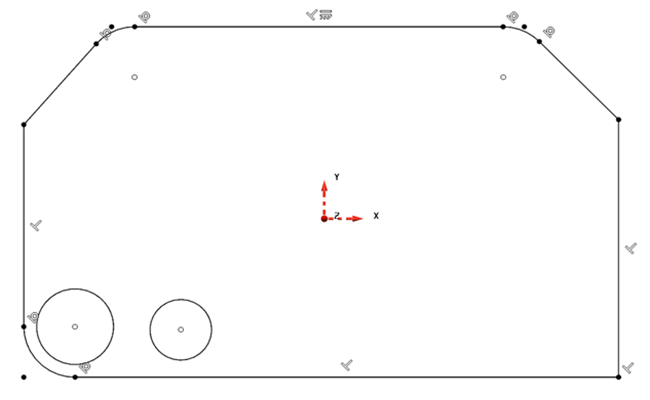
- In modalità Schizza, schizzare un oggetto usando le opzioni Linea e Arco nella scheda Wireframe > pannello Crea. Ad esempio:
- Per aggiungere altri vincoli, fare clic sul pulsante di vincolo desiderato nella scheda Wireframe > pannello Vincoli di schizzo.
- Fare clic sulle linee o archi cui si desidera applicare il vincolo. Gli elementi sono evidenziati quando si passa il cursore sopra di essi. Gli elementi cambiano colore alla selezione ed è eseguita l'operazione.
- Premere il pulsante
 per visualizzare le etichette sui vincoli:
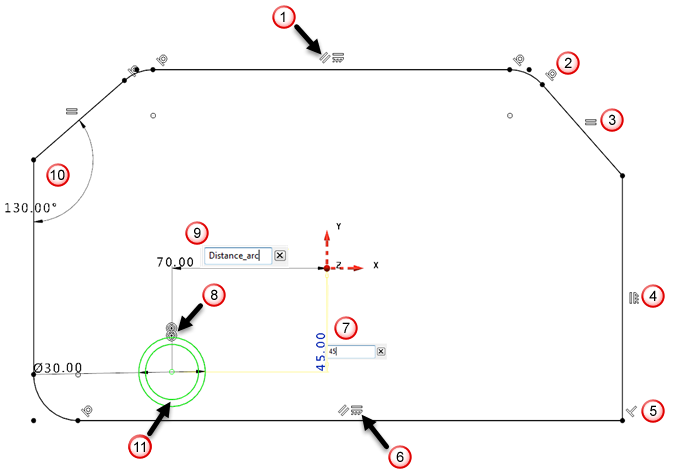


Un vincolo parallelo, che forza due linee orizzontale a restare parallele.


Un vincolo tangente, che forza l'arco di raccordo e la linea a mantenere un punto di tangenza.


Un vincolo uguale, che forza le due linee a essere di uguale lunghezza.


Un vincolo verticale, che forza la linea a restare verticale rispetto all'asse Y del piano di lavoro visualizzato.


Un vincolo perpendicolare, che forza le due linee a stare a 90
 l'una dall'altra.


Un vincolo orizzontale, che forza la linea a restare orizzontale rispetto all'asse X del piano di lavoro visualizzato.

Un vincolo quota, che mantiene la distanza tra il centro dell'arco e il piano di lavoro.


Un vincolo concentrico, che forza i due archi ad avere lo stesso punto centrale.

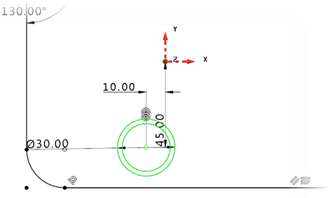
Un vincolo quota, che mantiene la distanza tra il centro dell'arco e il piano di lavoro, definito da un parametro; Distance_arc = 70. Se si modifica il valore del parametro, ad esempio su 10, l'elemento dello schizzo, e gli elementi dipendenti sono aggiornati automaticamente:

Un vincolo quota che mantiene l'angolo minore tra le due linee.

Gli elementi pienamente vincolati diventano verdi.
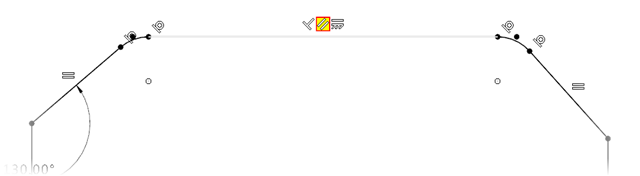
- Passare il cursore sopra un'etichetta. L'etichetta è evidenziata in giallo e gli elementi vincolati in bianco.
- Fare clic su un'etichetta per selezionare gli elementi vincolati. L'etichetta diventa rossa ed è possibile eliminarla per rimuovere il vincolo:
- Passare il cursore sopra la strumentazione del punto circolare, che indica che gli elementi sono collegati. Gli elementi collegati sono evidenziati in bianco.
- Fare clic e trascinare la strumentazione del punto per spostare gli elementi collegati. I punti diventano rossi quando si fa clic su di essi.
Il trascinamento di punti aperti sopra solo gli elementi immediatamente collegati.
Punti riempiti indicano un vincolo coincidente. Quando si trascinano punti riempiti, PowerShape ridimensiona e sposta tutti gli elementi per mantenere la geometria vincolata:
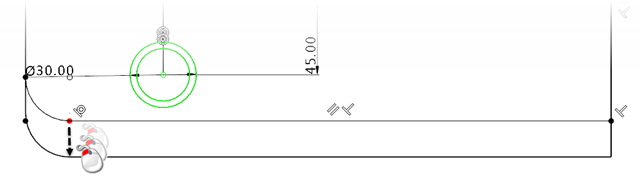
- Selezionare una linea o arco. L'elemento diventa giallo ed è possibile trascinare e riposizionare l'elemento. Se l'elemento ha una strumentazione punto associata, si sposteranno anche gli elementi collegati.
- Fare clic su
 per salvare le modifiche e uscire dalla modalità Schizza.